
Adobe Reader XI怎么开启双页视图
- 作者:佚名
- 来源:明星手游网
- 时间:2025-12-05
在使用adobe reader xi阅读文档时,双页视图能带来更便捷、高效的阅读体验。下面就为大家详细介绍如何开启双页视图。
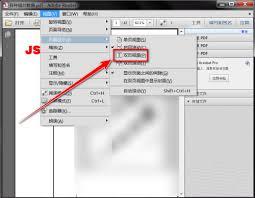
首先,打开adobe reader xi软件,并导入需要查看的文档。进入文档界面后,在菜单栏中找到“视图”选项。
点击“视图”后,会弹出一个下拉菜单。在菜单中,可以看到一系列的视图模式选项。我们要找的双页视图选项就在其中。通常,它可能被标记为“双页”或“双联页”等类似名称。
找到对应的双页视图选项后,点击它,文档就会自动切换为双页显示模式。此时,你可以看到文档以左右两页并排的形式呈现,就像在翻阅一本真正的书籍一样,能同时浏览两页内容,大大提高阅读效率。
如果你希望在双页视图下对文档进行一些操作,比如翻页。可以使用软件界面上提供的翻页按钮。一般在文档页面的底部或两侧会有向前翻页和向后翻页的箭头图标,点击它们就能轻松切换到不同的双页页面。

另外,为了更方便地阅读双页文档,你还可以对页面布局进行一些调整。例如,通过“视图”菜单中的“缩放”选项,可以调整双页视图的大小,使页面内容显示得更清晰或更符合自己的阅读习惯。
同时,如果你在阅读过程中发现某些页面内容需要特别关注,想要放大或缩小特定页面的显示比例,也很容易实现。在双页视图下,将鼠标指针移至需要调整的页面,然后通过滚动鼠标滚轮或者使用软件中的缩放工具,就能单独对该页面进行缩放操作,而不会影响其他页面的显示。
总之,adobe reader xi的双页视图功能为文档阅读提供了极大的便利。通过简单的操作,就能轻松开启双页视图,享受更加舒适、高效的阅读体验。希望以上介绍能帮助大家更好地利用这一功能来阅读各类文档。











