
UltraEdit如何设置行变更指示器
- 作者:佚名
- 来源:明星手游网
- 时间:2025-12-11
ultraedit是一款功能强大的文本编辑器,在处理文本时,设置行变更指示器能方便我们追踪和识别文本的修改情况。以下为你详细介绍ultraedit设置行变更指示器的方法。
首先,打开ultraedit软件并加载你需要编辑的文本文件。
一、进入设置界面
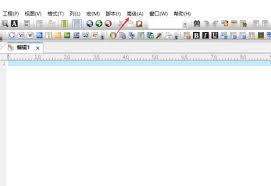
点击ultraedit菜单栏中的“高级”选项,在下拉菜单中选择“配置”。这将打开ultraedit的配置窗口,在这里你可以对各种编辑器设置进行调整。
二、找到行变更指示器设置项
在配置窗口左侧的列表中,找到“显示”选项并展开。然后在其子菜单中找到“行变更指示器”。
三、设置行变更指示器的外观
1. 指示器颜色:在“行变更指示器”设置区域,你可以看到“颜色”选项。点击其下拉箭头,从预设的颜色列表中选择你喜欢的颜色作为行变更指示器的颜色。比如,你可以选择红色,这样在文本中修改过的行将以醒目的红色标识出来,方便区分。
2. 指示器样式:在“样式”选项中,你可以选择行变更指示器的显示样式。ultraedit提供了多种样式供你选择,如竖线、方块等。你可以根据自己的习惯和需求进行挑选。例如,选择竖线样式会使变更指示器以一条垂直线的形式显示在文本左侧,简洁明了。
四、应用设置并查看效果
设置好行变更指示器的颜色和样式后,点击“确定”保存设置。此时回到文本编辑界面,你会发现凡是有修改的行,其左侧都会按照你设置的样式和颜色显示出行变更指示器。通过这种方式,你能快速直观地了解文本的修改位置,大大提高文本编辑和校对的效率。
此外,如果你之后想要更改行变更指示器的设置,只需再次进入配置窗口的“行变更指示器”设置区域,重新调整颜色和样式即可。
总之,ultraedit的行变更指示器功能为文本编辑提供了极大的便利,通过简单的设置就能让你轻松掌握文本的修改情况,是一款实用的文本编辑辅助工具。











