
oCam如何设置摄像头格式
- 作者:佚名
- 来源:明星手游网
- 时间:2025-12-11
在使用ocam进行录制时,摄像头格式的设置可是相当重要的一环哦!它直接关系到录制视频的质量和兼容性。那么,ocam怎么设置摄像头格式呢?别着急,下面就为你详细介绍。
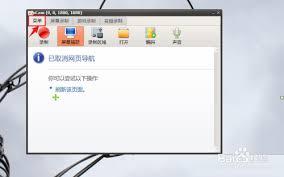
首先,打开ocam软件。进入主界面后,你会看到各种功能按钮。找到“设置”选项,这就是我们开启摄像头格式设置大门的关键所在啦!
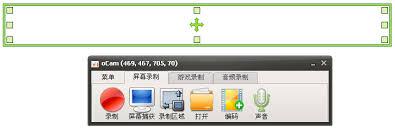
点击“设置”后,会弹出一个设置窗口。在这里,你能看到众多与录制相关的参数设置选项。而我们要找的摄像头格式设置,通常在“视频”或“录制”这一类的子菜单中。
进入相关子菜单后,你会发现有多种摄像头格式可供选择。常见的如avi、mp4等。不同的格式有着各自的特点。avi格式兼容性较好,能被大多数视频播放器识别,但文件体积可能相对较大。mp4格式则在保证一定画质的同时,文件体积较小,便于存储和传输,是目前比较流行的格式。
如果你追求更高的画质,比如想要录制高清视频,那么可以选择分辨率较高的格式选项。ocam一般会提供多种分辨率供你选择,像720p、1080p甚至更高。选择合适的分辨率,能让你的录制内容更加清晰、细腻,无论是记录生活点滴还是工作中的演示,都能呈现出更好的效果。
另外,帧率的设置也不容忽视。帧率越高,视频画面就越流畅。一般来说,25fps或30fps能满足大多数日常录制需求。如果是录制动态较强的画面,比如体育赛事或快速移动的物体,适当提高帧率可以让画面更加顺滑,减少卡顿感。
在设置摄像头格式时,你还可以根据自己的实际需求进行其他参数的微调,比如色彩模式、编码方式等。通过不断尝试和调整,找到最适合自己的设置组合,就能用ocam轻松录制出高质量、格式完美的视频啦!让每一次的录制都成为精彩的瞬间记录,无论是分享到社交平台还是留作个人珍藏,都能展现出最佳的效果。现在,快去试试ocam的摄像头格式设置吧,开启属于你的高清录制时代!
上一篇:中国体育app查看播出时长的方法
下一篇:Adguard如何设置白名单











