
hbuilderx怎么更改标题
- 作者:佚名
- 来源:明星手游网
- 时间:2026-01-18
在使用hbuilderx进行项目开发时,变更是一个常见需求。无论是为了让项目名称更准确,还是为了满足特定的展示要求,了解如何变更都很重要。
首先,打开hbuilderx软件,找到你要变更的项目。进入项目后,在项目管理器中找到项目的根目录。
对于html页面,通常在标签内的< >标签中定义。如果你使用的是默认的项目结构,找到对应的html文件并打开。
在html文件中,很容易找到< >标签。例如:
```html
< >原
```
将其中的“原”替换为你想要的新,比如:
```html
< >新的项目
```
这样,在浏览器中打开该html页面时,显示的就会更新。
如果你的项目使用了模板引擎,的设置方式可能会有所不同。比如在vue项目中,可能是在组件的模板或者脚本中动态设置的。
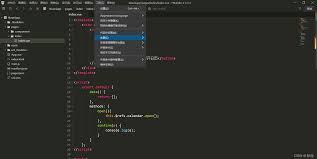
在vue组件的模板部分,可能会有类似这样的代码:
```html
{{ page }}
```
在对应的脚本部分,通过data或者props来定义page 的值:
```
export default {
data() {
return {
page : '原'
};
}
};
```
要变更,只需修改page 的值即可:
```
export default {
data() {
return {
page : '新'
};
}
};
```
对于其他类型的项目,如react项目,的变更方式也类似。通常是在组件中定义变量,并根据需要进行修改。
另外,如果你想变更整个项目在hbuilderx中的显示,这通常可以在项目属性中进行设置。在项目管理器中右键点击项目名称,选择“属性”选项。在弹出的属性窗口中,可能会有一个“项目名称”或者类似的字段,将其修改为你想要的即可。
通过以上方法,你可以轻松地在hbuilderx中变更项目的各种,满足项目开发和展示的不同需求。
上一篇:傲软投屏怎么设置横屏











