
如何检查Microsoft Teams更新
- 作者:佚名
- 来源:明星手游网
- 时间:2026-01-19
microsoft teams作为一款广泛使用的团队协作工具,及时检查并更新软件对于确保其性能、功能及安全性至关重要。以下为您详细介绍如何检查microsoft teams的更新。
桌面端更新检查
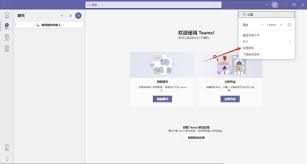
在windows系统中,打开microsoft teams应用程序。点击界面左上角的个人资料图标,在弹出的菜单中选择“检查更新”选项。如果有可用更新,系统会自动开始下载并安装。
对于mac用户,同样打开microsoft teams应用。点击菜单栏中的“teams”,选择“检查更新”。若检测到更新,按照提示完成下载与安装流程。
移动端更新检查
在ios设备上,打开app store。点击屏幕右下角的“更新”选项卡,若microsoft teams有更新,会显示在更新列表中,点击“更新”按钮即可开始下载和安装。

安卓用户则打开google play商店,点击左上角的菜单图标,选择“我的应用与游戏”。在“更新”页面找到microsoft teams应用,点击“更新”进行操作。
网页端更新检查
通过网页浏览器访问microsoft teams网页端。当有更新时,登录页面会出现提示信息,告知您有新版本可用,并引导您进行更新。点击提示中的链接,按照指示完成更新步骤。
自动更新设置
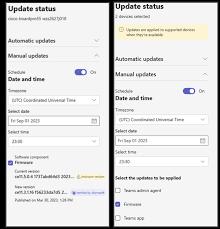
除了手动检查更新,microsoft teams还支持自动更新功能。您可以确保自动更新处于开启状态,以便软件在后台自动检测并下载最新版本,节省手动检查的时间。
在桌面端,点击个人资料图标,选择“设置”,然后在“通用”选项中找到“自动更新”,将开关切换为开启状态。
移动端的自动更新设置路径因系统而异。在ios设备的microsoft teams应用中,点击“设置”,找到“通用”,开启“自动更新”。安卓设备上,进入应用设置,查找“自动更新”选项并打开。
定期检查microsoft teams的更新,能让您始终享受到最新的功能、更好的性能和更安全的使用体验。无论是通过手动检查还是设置自动更新,都能轻松确保您的teams始终保持最佳状态,助力团队协作更加高效顺畅。及时更新不仅是对软件功能的优化期待,更是保障工作安全与高效进行的必要举措,让您在使用microsoft teams时无后顾之忧。











