
nero express如何刻录DVD数据光盘
- 作者:佚名
- 来源:明星手游网
- 时间:2026-01-26
在日常工作和生活中,我们常常需要将重要的数据备份到dvd光盘上,而nero express就是一款非常实用的刻录软件。下面就详细介绍一下如何使用nero express刻录dvd数据光盘。
准备工作
首先,确保你的电脑已安装nero express软件。准备好空白的dvd数据光盘以及需要刻录的数据文件。
打开nero express
在电脑桌面或开始菜单中找到nero express图标,双击打开软件。
选择刻录类型
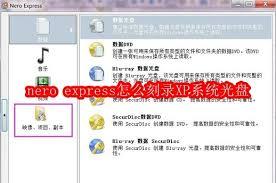
进入软件界面后,在主菜单中选择“数据光盘”选项,然后点击“dvd”。
添加文件
点击“添加”按钮,在弹出的文件选择窗口中,找到并选中你要刻录的数据文件,点击“打开”,将文件添加到刻录列表中。你可以添加多个文件或文件夹。
调整文件顺序(可选)
如果需要调整文件在光盘中的排列顺序,在列表中选中文件,通过上下箭头按钮进行排序。
设置光盘名称
在软件界面中找到“光盘名称”字段,输入你想要为刻录光盘设置的名称,方便识别。
开始刻录
一切准备就绪后,将空白dvd光盘放入电脑的dvd刻录机中。点击“刻录”按钮,在弹出的确认窗口中,选择合适的刻录速度(一般建议选择适中的速度,如4x或8x,以保证刻录质量),然后点击“确定”,软件就会开始刻录数据到dvd光盘上。
在刻录过程中,不要进行其他可能影响电脑性能的操作,耐心等待刻录完成。刻录完成后,nero express会提示刻录成功,此时你就得到了一张包含你所需数据的dvd数据光盘。通过以上步骤,使用nero express就能轻松完成dvd数据光盘的刻录,为数据存储提供可靠的保障。
上一篇:转转如何查找关于转转
下一篇:网易云音乐网页版怎么登录











