
会声会影x10如何进行视频制作
- 作者:佚名
- 来源:明星手游网
- 时间:2026-02-02
会声会影x10软件中,你知道如何进行视频制作马?本文为大家带来关于会声会影进行视频制作的详细步骤分享,快一起来看看下面的详细步骤吧!
会声会影x10如何进行视频制作
首先打开会声会影软件。
右键点击素材库的空白处,选择插入媒体文件。
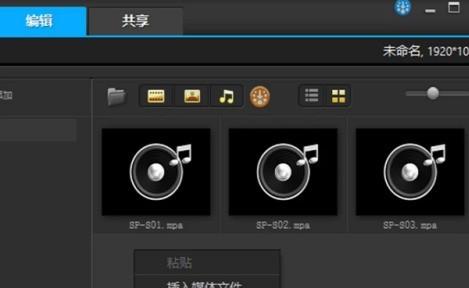
新媒体文件已导入媒体库中。
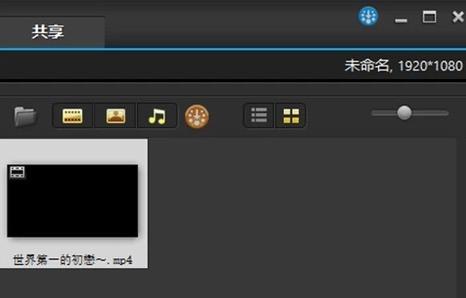
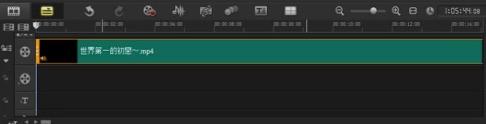
把文件拖动到视频轨中。
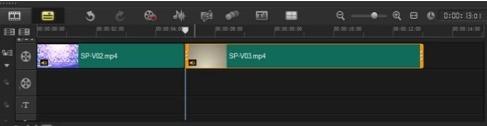
视频轨中可以连续放置媒体文件。
找到转场素材。
第一个视频的结尾和第二个视频的开头之间,要加入转场动画才显得自然。
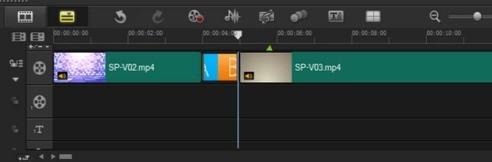
点击多重修整视频。
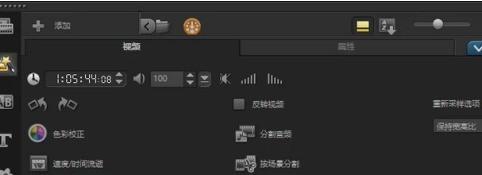
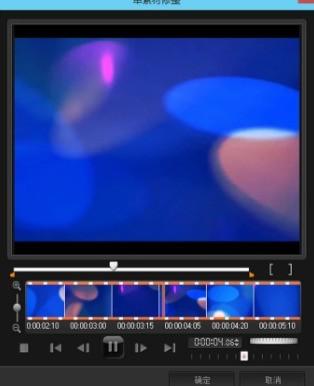
剪切视频的片段。
拖动视频文件到覆盖轨,覆盖轨可以插入视频也可以插入图片。
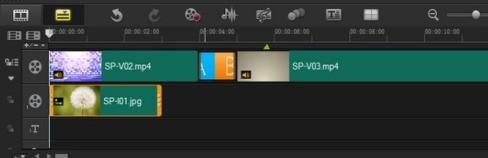
显示出来的视频窗口里就有两个视频同时播放。
找到音频素材。
把音频文件拖动到音频轨。接着找到字幕素材。
把字幕动图拖动到标题轨。
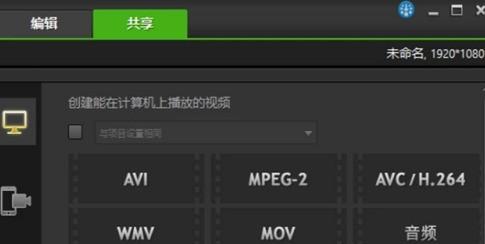
点击屏幕上方的分享选项,选择输出视频的格式。
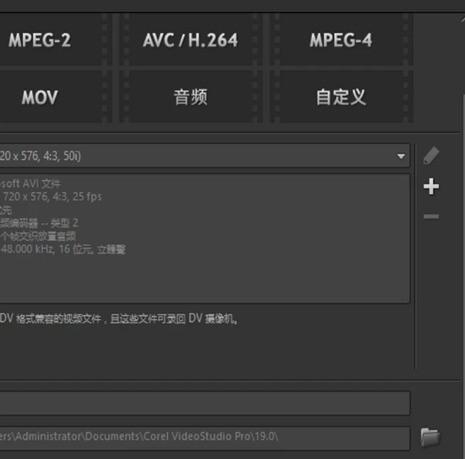
更改文件名和文件保存的路径位置。
最后点击开始,完成视频输出。
上一篇:百度地图路线规划错误怎么办











