
Edge浏览器如何更改下载文件位置
- 作者:佚名
- 来源:明星手游网
- 时间:2026-02-11
在日常使用edge浏览器时,更改下载文件的位置可以让我们更方便地管理文件。下面就来详细介绍一下具体的操作方法。
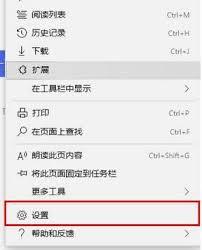
首先,打开edge浏览器。点击浏览器右上角的三个点图标,在弹出的菜单中选择“设置”选项。
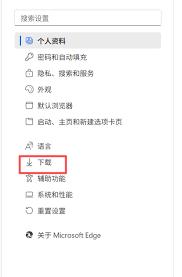
进入设置页面后,在左侧的菜单中找到“下载”选项。
在下载设置页面中,你可以看到“下载位置”这一项。默认情况下,下载文件会保存到系统的默认下载文件夹中。
要更改下载位置,只需点击“下载位置”旁边的“更改”按钮。
此时会弹出一个文件资源管理器窗口,你可以在其中选择想要设置为下载文件夹的路径。
比如,你可以选择将下载文件保存到d盘的“下载”文件夹中,或者其他你指定的文件夹。
选择好新的下载位置后,点击“选择文件夹”按钮即可完成设置。
另外,edge浏览器还提供了一些其他的下载相关设置选项。例如,你可以选择是否在下载完成后自动打开文件,是否显示下载进度条等。
通过更改下载文件的位置,我们可以将不同类型的文件分类保存,便于查找和管理。比如,将工作相关的文件保存到一个专门的文件夹中,将学习资料保存到另一个文件夹。
这样,当我们需要查找某个文件时,就能更快速地定位到它所在的文件夹。而且,合理设置下载位置还可以避免系统默认下载文件夹过于杂乱,提高文件管理的效率。
总之,更改edge浏览器的下载位置是一个简单却能带来便利的操作,希望以上介绍能帮助你轻松完成设置,更好地使用edge浏览器。











