
如何在印象笔记中创建和管理笔记本组
- 作者:佚名
- 来源:明星手游网
- 时间:2026-02-15
在印象笔记中,创建和管理笔记本组能帮助我们更高效地整理和归类笔记。
创建笔记本组
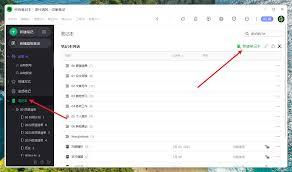
打开印象笔记应用,点击界面左上角的三条横线图标,在弹出的侧边栏中选择“笔记本”。进入笔记本页面后,点击右上角的“+”号,会弹出创建笔记本的选项。在这里,你可以直接创建单个笔记本。若要创建笔记本组,点击“新建笔记本组”,为其命名,比如“工作”“学习”等。创建完成后,笔记本组会出现在笔记本列表中,可将相关的单个笔记本拖入该组,或者在组内再次点击“+”号添加新的笔记本。
管理笔记本组
重命名
若对已有的笔记本组名称不满意,长按该笔记本组,在弹出的菜单中选择“重命名”,输入新名称即可。
移动位置
长按笔记本组并拖动,可调整其在笔记本列表中的位置,方便按照自己设定的逻辑顺序排列。
删除
长按笔记本组,选择“删除”,就能将整个笔记本组及其包含的所有笔记本彻底删除。不过要谨慎操作,因为删除后数据无法恢复哦。
添加笔记本
在笔记本组内,点击“+”号可随时添加新的笔记本,完善该组的分类。
移除笔记本
长按组内的笔记本,选择“移除”,就能将其从该笔记本组中移除,可重新分配到其他组或单独放置。
展开与折叠
笔记本组前有展开或折叠的箭头图标。点击展开,能查看组内所有笔记本;再次点击折叠,可收缩显示,使界面更简洁,便于快速找到所需笔记本组。
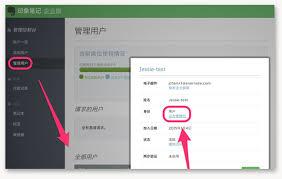
通过合理地创建和管理笔记本组,我们能将印象笔记中的笔记整理得井井有条,无论是查找、使用还是回顾,都能更加高效便捷。赶紧动手试试,让印象笔记更好地为你的知识管理服务吧!
上一篇:微信转账限额不同人是否一样
下一篇:印象笔记如何设置字体颜色











