
知犀思维导图如何导出
- 作者:佚名
- 来源:明星手游网
- 时间:2026-03-07
在使用知犀思维导图的过程中,导出功能是非常实用的,它能满足我们在不同场景下对思维导图的多样化需求。下面就为大家详细介绍知犀思维导图的导出方法。
导出为图片格式
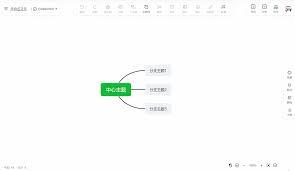
如果你想将思维导图以图片形式保存,操作十分简单。只需在思维导图编辑界面,点击右上角的“导出”按钮,在弹出的菜单中选择“导出图片”。此时,你可以选择图片的格式,如png、jpeg等。知犀支持高清导出,能确保图片清晰,无论是用于分享给他人查看,还是插入到文档、ppt等中使用,都能呈现出完美的效果。
导出为文件格式
知犀思维导图还支持导出为文件,方便在不同设备间传输和使用。同样点击“导出”按钮,这次选择“导出文件”。你可以选择导出为常见的文件格式,如xlsx、docx等。导出后的文件保留了思维导图的结构和内容,便于进一步编辑和整理。
导出为pdf格式
pdf格式具有良好的兼容性和稳定性。在导出菜单中选择“导出pdf”,知犀会将思维导图转换为pdf文件。这样的文件在不同平台上都能准确无误地显示,适合用于正式文档的保存和分享。
分享链接导出
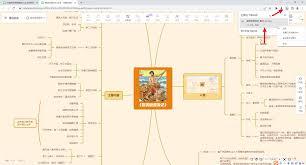
除了上述几种导出方式,知犀还提供了分享链接导出功能。点击“分享”按钮,复制链接。这个链接可以分享给他人,他人通过点击链接就能直接查看你的思维导图,无需进行复杂的导出操作。
通过这些丰富的导出功能,知犀思维导图能更好地服务于用户。无论是个人知识管理、团队协作还是项目策划,导出后的思维导图都能发挥更大的作用。它让我们可以将精心制作的思维导图轻松应用到各种场景中,进一步提升工作效率和知识传播效果。快来试试知犀思维导图的导出功能吧,让你的思维导图应用更加得心应手!
下一篇:中医通app如何复制专属推荐号











