
Excel表格如何制作矩形散点图
- 作者:佚名
- 来源:明星手游网
- 时间:2026-03-20
在excel表格中制作矩形散点图,能直观展示数据间的关系。以下是详细步骤:
首先,准备好数据。确保数据已整理成清晰的两列,一列代表x轴数据,另一列代表y轴数据。
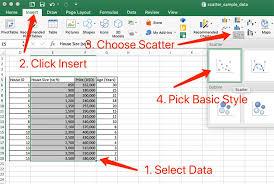
然后,选中这两列数据。点击“插入”选项卡。
在图表类型中,找到“散点图”。excel提供了多种散点图样式,可根据数据特点和需求选择合适的一种。
选中散点图后,会发现图表初步呈现,但可能不符合预期的矩形散点图效果。此时,需要对图表进行进一步设置。
点击图表,会出现“图表工具”的“图表设计”和“格式”选项卡。
在“图表设计”选项卡中,点击“选择数据”。在弹出的“选择数据源”对话框中,可以对水平(分类)轴标签和图例项进行调整,确保数据与图表元素对应准确。
接下来,要将散点图转换为矩形散点图的样式。选中图表中的数据点,右键单击,选择“设置数据系列格式”。
在弹出的设置窗口中,找到“填充与线条”选项。对于数据标记的填充,选择一种纯色或图案填充,使其看起来像矩形。同时,可以调整数据标记的大小、边框颜色等,以达到满意的视觉效果。
还可以通过“图表设计”选项卡中的“图表样式”来进一步美化图表,如更改图表颜色、字体等,让矩形散点图更加专业和美观。
另外,若想突出某些数据点,可以对其单独设置格式,比如更改颜色、添加数据标签等。
在制作矩形散点图时,要注意数据的准确性和图表样式的选择,以便清晰有效地传达数据信息。通过以上步骤,就能在excel表格中轻松制作出符合需求的矩形散点图,为数据分析和展示提供有力工具。
上一篇:腾讯文档表格怎么插入评论
下一篇:盛行天下app如何购买会员











