
ie11如何设置主页修改
- 作者:佚名
- 来源:明星手游网
- 时间:2026-03-27
在日常上网中,主页设置就像是我们探索网络世界的起点。对于使用 ie11 的用户来说,如何设置主页修改是个关键问题。别担心,下面就为你带来详细的设置指南。
一、常规设置主页
打开 ie11 浏览器,点击右上角的“工具”图标(形似齿轮)。在弹出的菜单中,选择“internet 选项”。这时会弹出一个新窗口,在“常规”标签页中,你会看到“主页”设置区域。在这里,你可以直接输入想要设置为主页的网址,比如你常用的新闻网站、购物平台等。输入完成后,点击“确定”即可完成主页设置。
二、使用当前页面作为主页
如果你正在浏览某个特别喜欢的页面,想将其设为主页,操作也很简单。同样在“internet 选项”窗口的“常规”标签页中,点击“使用当前页”按钮,ie11 就会自动将当前浏览的页面地址设置为主页。
三、恢复默认主页
有时候,我们可能不小心设置错了主页,或者想回到最初的默认主页。在“internet 选项”窗口的“常规”标签页中,点击“使用默认值”按钮,就能快速将主页恢复为微软预设的页面。
四、设置多个主页
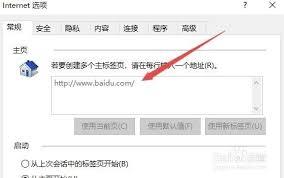
你还可以设置多个主页,让每次打开 ie11 时都能同时访问多个常用网站。在“主页”设置区域的“地址”栏中,依次输入不同的网址,每个网址之间用逗号隔开。例如,输入“www.example1.com,www.example2.com”,这样每次打开浏览器就会同时加载这两个页面。
通过以上几种方法,你可以轻松地按照自己的需求设置 ie11 的主页。无论是个人喜好还是工作需要,都能让主页成为你高效上网的得力助手,开启精彩的网络之旅。赶快动手试试吧,让 ie11 主页成为你专属的网络入口!
上一篇:剪映新闻类文字模板在哪里找
下一篇:番茄免费小说app如何关闭评论











