
PPT如何使用取色器
- 作者:佚名
- 来源:明星手游网
- 时间:2026-03-27
在制作ppt时,巧妙运用取色器可以让页面色彩搭配更加协调、美观,提升整体视觉效果。那么,ppt该如何使用取色器来吸取屏幕颜色呢?
一、常见ppt软件中的取色器位置
不同的ppt软件,取色器的位置可能有所不同。一般来说,在ppt的绘图工具中能找到取色器。比如在microsoft powerpoint中,当选中一个形状或文本框后,点击“绘图工具” - “格式”选项卡,在“形状样式”或“艺术字样式”组中,就能看到“形状填充”或“文本填充”的下拉菜单,其中就有“取色器”选项。
二、使用取色器的具体步骤
1. 打开需要编辑的ppt页面,确定要添加颜色的对象,如形状、文本等。
2. 找到取色器工具,点击进入取色界面。
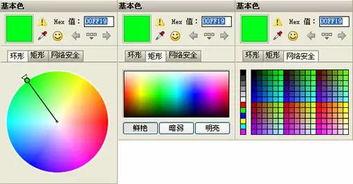
3. 将鼠标指针移到屏幕上想要吸取颜色的位置,此时取色器会自动显示该位置的颜色值。
4. 点击鼠标左键,即可将吸取的颜色应用到ppt中的相应对象上。
三、取色器的优势
1. 精准匹配颜色:能准确获取屏幕上任何一处的颜色,确保ppt中的颜色与所需风格高度一致。
2. 节省时间:无需手动调配颜色,快速获取现成颜色,提高制作效率。
3. 丰富色彩选择:可从各种界面中吸取独特颜色,为ppt增添个性化元素。
四、注意事项
1. 取色时要注意整体色彩风格的协调性,避免颜色过于突兀。
2. 对于一些有渐变效果的颜色,可能需要多次取色来匹配不同的渐变层次。
3. 确保取色的屏幕区域颜色稳定,避免因屏幕闪烁或其他因素导致颜色偏差。
通过熟练掌握ppt取色器的使用方法,我们可以轻松打造出色彩丰富、搭配精美的演示文稿,让内容更加生动、吸引人。无论是商务汇报还是教学展示,都能借助取色器的功能提升ppt的质量和表现力。
下一篇:菜鸟app怎么开启包裹到站通知











