
雷电模拟器如何设置ADB调试
- 作者:佚名
- 来源:明星手游网
- 时间:2026-04-01
雷电模拟器为安卓应用开发者和爱好者提供了一个便捷的虚拟环境。而adb调试则是在这个环境中进行深入操作的重要手段。下面就来详细讲讲雷电模拟器怎么设置adb调试。
一、开启模拟器
首先,确保你的雷电模拟器已经成功启动并运行。打开模拟器后,它会呈现出一个类似真实安卓设备的界面。
二、找到adb调试开关
在雷电模拟器的主界面,找到设置选项。一般可以通过点击模拟器界面右侧的菜单按钮,然后在弹出的菜单中找到“设置”。进入设置页面后,向下滚动找到“关于手机”或者类似选项。
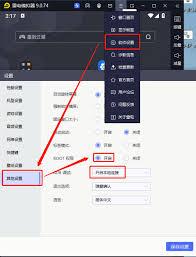
三、开启开发者选项
在“关于手机”页面中,连续点击“版本号”这一项。多次点击后,系统会提示你已开启开发者选项。开启后,返回上一级菜单,你就能看到“开发者选项”了。
四、设置adb调试
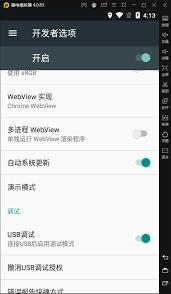
进入“开发者选项”后,找到“usb调试”开关,将其打开。这一步非常关键,只有开启了usb调试,电脑才能与雷电模拟器进行通信,从而实现adb调试。
五、连接电脑
用usb线将电脑和雷电模拟器连接起来。连接成功后,电脑会识别出模拟器设备。
六、安装adb驱动
如果电脑是第一次连接雷电模拟器,可能需要安装adb驱动。你可以在雷电模拟器的安装目录下找到“adb_driver”文件夹,进入该文件夹后,双击运行“install_driver.bat”文件,按照提示完成驱动安装。
七、进行adb调试
安装好驱动后,打开电脑上的命令提示符(cmd)。在命令提示符中,输入“adb devices”命令,回车后如果能看到雷电模拟器设备的相关信息,就说明连接成功,可以进行adb调试了。例如,你可以使用“adb shell”命令进入模拟器的命令行界面,执行各种安卓命令,如查看文件、安装应用等。
通过以上步骤,你就能轻松在雷电模拟器上设置好adb调试,开启一个全新的安卓调试之旅啦!无论是开发者调试应用,还是爱好者探索安卓系统的奥秘,adb调试都能为你提供强大的支持。快来试试吧!
上一篇:XMind如何设置快捷键
下一篇:电脑剪映矩形蒙版在哪里











