
premiere怎么制作多画面视频特效
- 作者:佚名
- 来源:明星手游网
- 时间:2026-04-10
premiere软件中,我们是可以直接制作出多画面视频特效的。不知道如何制作的小伙伴,这里为大家带来详细的制作教程分享,快一起来看看下面的详细介绍吧!
premiere怎么制作多画面视频特效
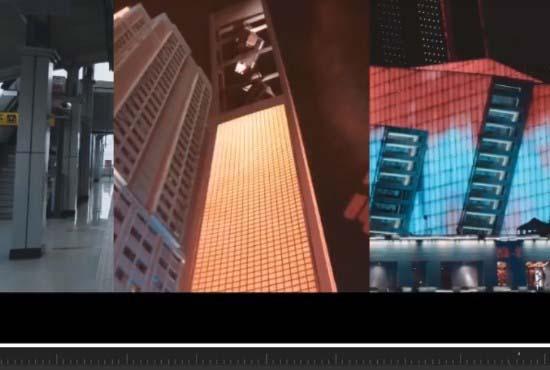
1、首先将需要添加特效的视频素材放入pr中。
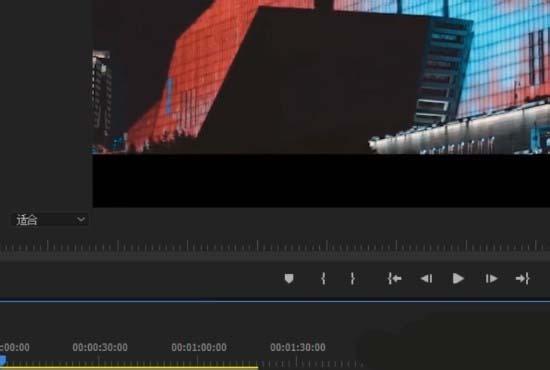
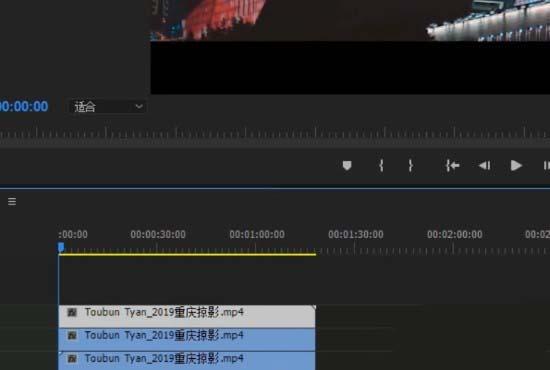
2、接着将视频素材复制三份,以便制作多画面效果。
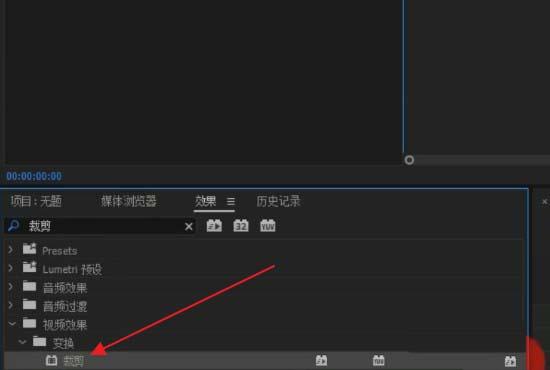
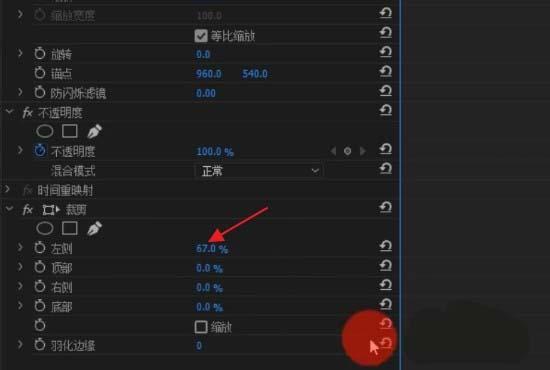
3、然后选择【裁剪】功能。
4、接着选择其中一个视频素材。
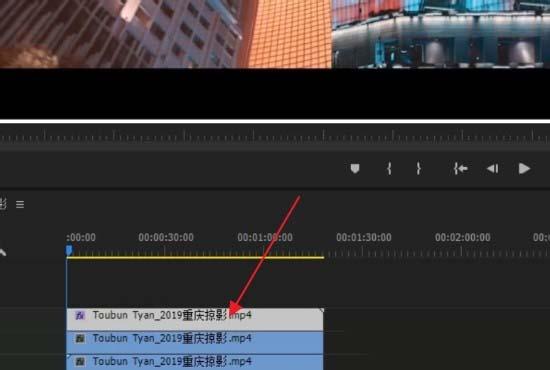
5、然后调整视频的左侧数值,如下图。
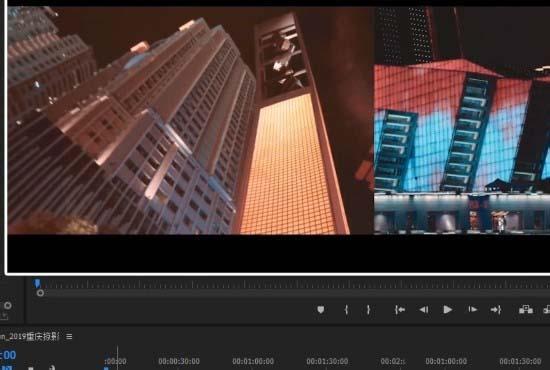
6、这样就出现了两个画面同时显示的场景,通过这个方法就可以制作多画面效果啦。
上一篇:茶香河蟹怎么做
下一篇:一加9怎么开启相机高像素模式











