
爱奇艺下载完为何自动关机
- 作者:佚名
- 来源:明星手游网
- 时间:2026-04-10
你是否曾在使用爱奇艺下载视频时,希望它能在下载完成后自动关机,这样既节省了电量,又无需手动操作,十分方便?今天,就来为大家分享几种实现爱奇艺下载完自动关机的方法,让你的使用体验更上一层楼!
方法一:借助系统自带任务计划程序
1. 首先,打开电脑的“控制面板”,找到“管理工具”并点击进入。
2. 在管理工具中,找到“任务计划程序”。

3. 进入任务计划程序后,点击右侧的“创建任务”。
4. 在“新建任务”窗口中,为任务命名,比如“爱奇艺下载完成自动关机”。
5. 切换到“触发器”选项卡,点击“新建”。在这里设置当爱奇艺下载完成时触发任务。你可以通过监控爱奇艺下载进程的文件变化或者相关进程结束来判断下载完成。比如,当爱奇艺下载文件夹中特定文件不再变化或者爱奇艺下载进程结束时触发。
6. 接着切换到“操作”选项卡,点击“新建”,选择“启动程序”。在“程序或脚本”框中输入“shutdown.exe”,在“添加参数(可选)”框中输入“-s -t 0”。这表示当触发任务时,立即关闭计算机。
7. 设置完成后,点击“确定”保存任务。这样,当爱奇艺下载完成时,系统就会自动关机啦。
方法二:利用第三方软件
市面上有不少专门的系统辅助软件可以实现这个功能。比如[软件名称],它操作简单,功能强大。
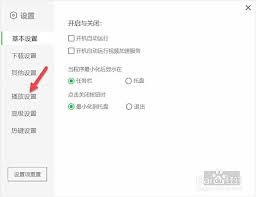
1. 下载并安装该软件。

2. 打开软件后,在软件界面中找到与自动关机相关的设置选项。
3. 按照软件提示,设置当爱奇艺下载完成时触发自动关机操作。通常需要指定爱奇艺下载的相关进程或者下载文件夹路径等信息,以便软件准确判断下载完成。
4. 设置好参数后,保存设置。此后,每当爱奇艺完成下载,软件就会自动执行关机命令。
通过以上方法,你就能轻松让爱奇艺在下载完后自动关机啦。告别繁琐的手动操作,享受更智能便捷的下载体验,快来试试吧!
上一篇:SBTI测试无所谓人人格介绍
下一篇:Excel如何快速排重











