
excel表格中怎么移动坐标轴
- 作者:佚名
- 来源:明星手游网
- 时间:2026-04-25
excel表格中怎么移动坐标轴呢?很多用户对于具体的移动步骤,还不是很了解。本文就为大家带来详细的移动教程分享,感兴趣的小伙伴快一起来看看下面的详细介绍吧!
excel表格中怎么移动坐标轴
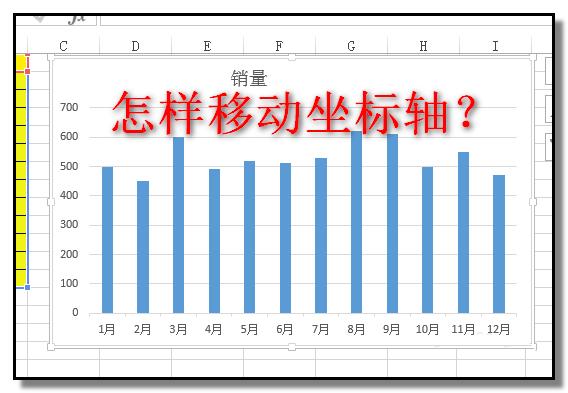
1、打开工作表,表中,已插入了柱形图表。图表左侧纵坐标轴是销量数据;图表底部横坐标轴是月份。
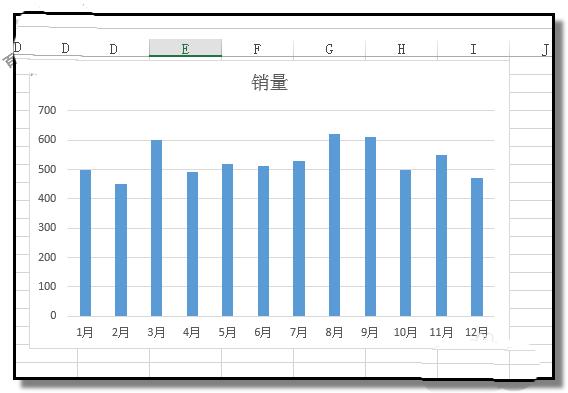
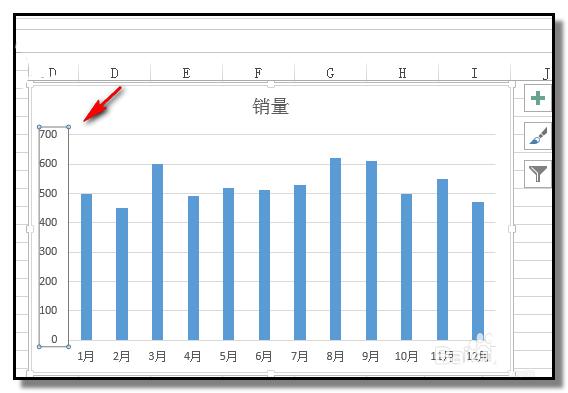
2、现在,想把左侧纵坐标轴移到右侧;操作如下:鼠标点下纵坐标轴,选中。
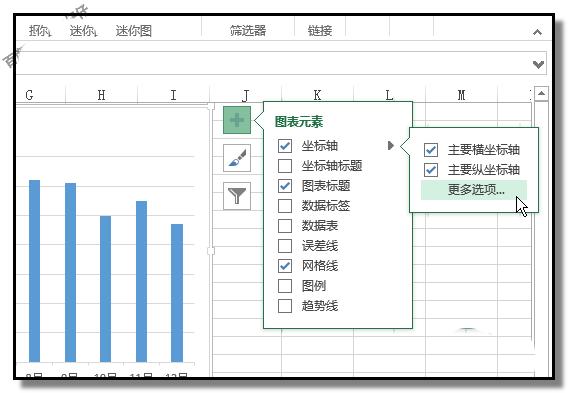
3、这时,图表的右上角,显出三项,其中一项有一个大的+号,鼠标点击此+号,右边显出菜单,鼠标放在“坐标轴”这里,右侧即显出一个小三角形。
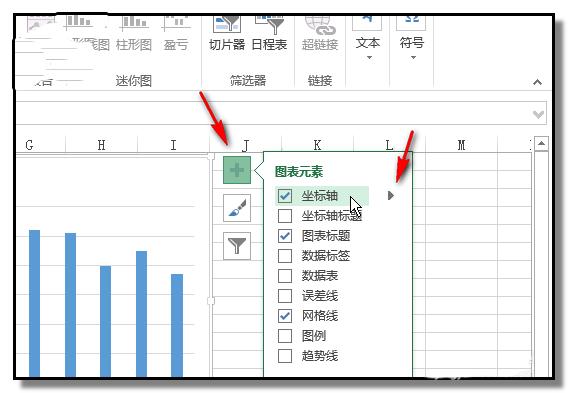
4、点击小三角形,右边又弹出菜单,点击“更多选项”;
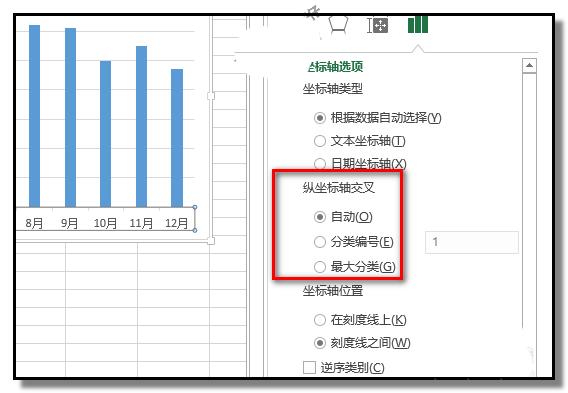
5、随即,在工作表的右边弹出小窗口;显示坐标轴的相关设置选项。在这里,我们看到“纵坐标轴交叉”,下方默认点选“自动”
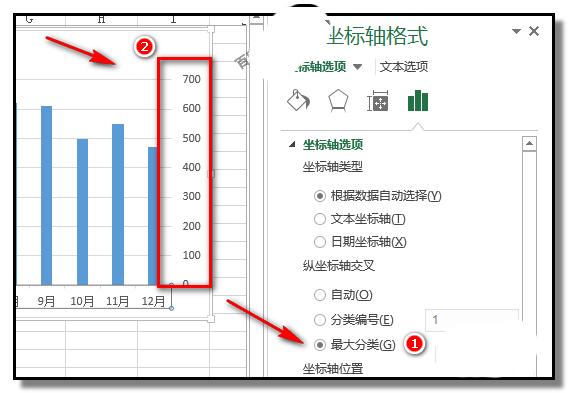
6、鼠标在“最大分类”前面小圆圈这里点下,点选这一项。这时,图表左侧的销量数据即移到了图表右侧这里了。
下一篇:怎么联系驱动总裁客服











