
咚咚考勤手机版如何修改登录密码
- 作者:佚名
- 来源:明星手游网
- 时间:2026-04-29
在当今数字化办公的时代,考勤管理软件成为了企业高效运作的得力助手。咚咚考勤手机版以其便捷性和实用性,深受广大用户的喜爱。而设置和修改登录密码,是保障账户安全的重要环节。今天,就为大家详细介绍一下咚咚考勤手机版设置修改登录密码的方法。
一、进入修改密码页面
打开咚咚考勤手机版应用程序,成功登录账号后,在主界面下方菜单栏中找到“我的”选项。点击进入“我的”页面后,向下滑动屏幕,找到“设置”选项并点击。进入设置页面后,您会看到一系列的功能设置选项,在其中找到“修改密码”选项,点击即可进入修改密码的操作页面。
二、选择修改方式
进入修改密码页面后,您会看到两种修改密码的方式可供选择。一种是通过原密码修改,另一种是通过手机验证码修改。

- 原密码修改:如果您还记得当前登录账号的密码,并且希望继续使用该密码进行修改,那么选择“通过原密码修改”方式是最为便捷的。输入当前登录密码,然后设置新的登录密码。新密码需要满足一定的强度要求,例如包含字母、数字和特殊字符,长度不少于规定位数等。设置完成后,点击“确定”按钮,即可成功修改密码。
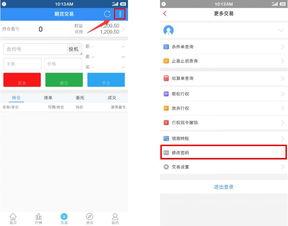
- 手机验证码修改:当您忘记了原密码,或者出于安全考虑希望通过手机验证码来修改密码时,可以选择“通过手机验证码修改”方式。输入注册账号时使用的手机号码,点击“获取验证码”按钮。系统会将验证码发送到您的手机上,输入接收到的验证码后,设置新的登录密码,同样要确保新密码符合强度要求。设置完成后,点击“确定”按钮,密码修改成功。
三、确认修改成功

无论您选择哪种方式修改密码,在完成密码设置后,系统都会提示您密码修改成功。此时,您可以使用新设置的密码重新登录咚咚考勤手机版,确保账户的安全性。同时,建议您妥善保管好新密码,避免泄露,以保障您在使用咚咚考勤手机版过程中的数据安全和隐私。
通过以上简单的步骤,您就可以轻松地在咚咚考勤手机版上设置和修改登录密码。希望大家能够重视账户安全,按照正确的方法进行密码管理,让咚咚考勤手机版更好地为您的工作服务。











