Premiere2018视频之间怎么添加随机块擦除效果
- 作者:佚名
- 来源:明星手游网
- 时间:2026-05-14
Premiere2018软件是一款非常专业的视频剪辑的工具,很多小伙伴对于视频之间如何添加随机块擦除效果,还不是很了解。本文整理了详细的添加教程分享,希望可以帮助到大家!
Premiere2018视频之间怎么添加随机块擦除效果
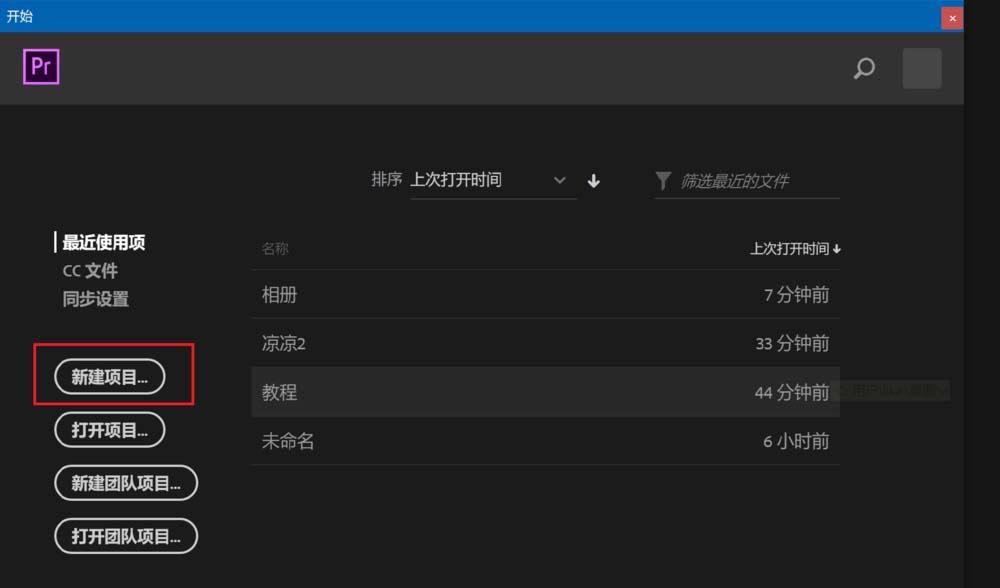
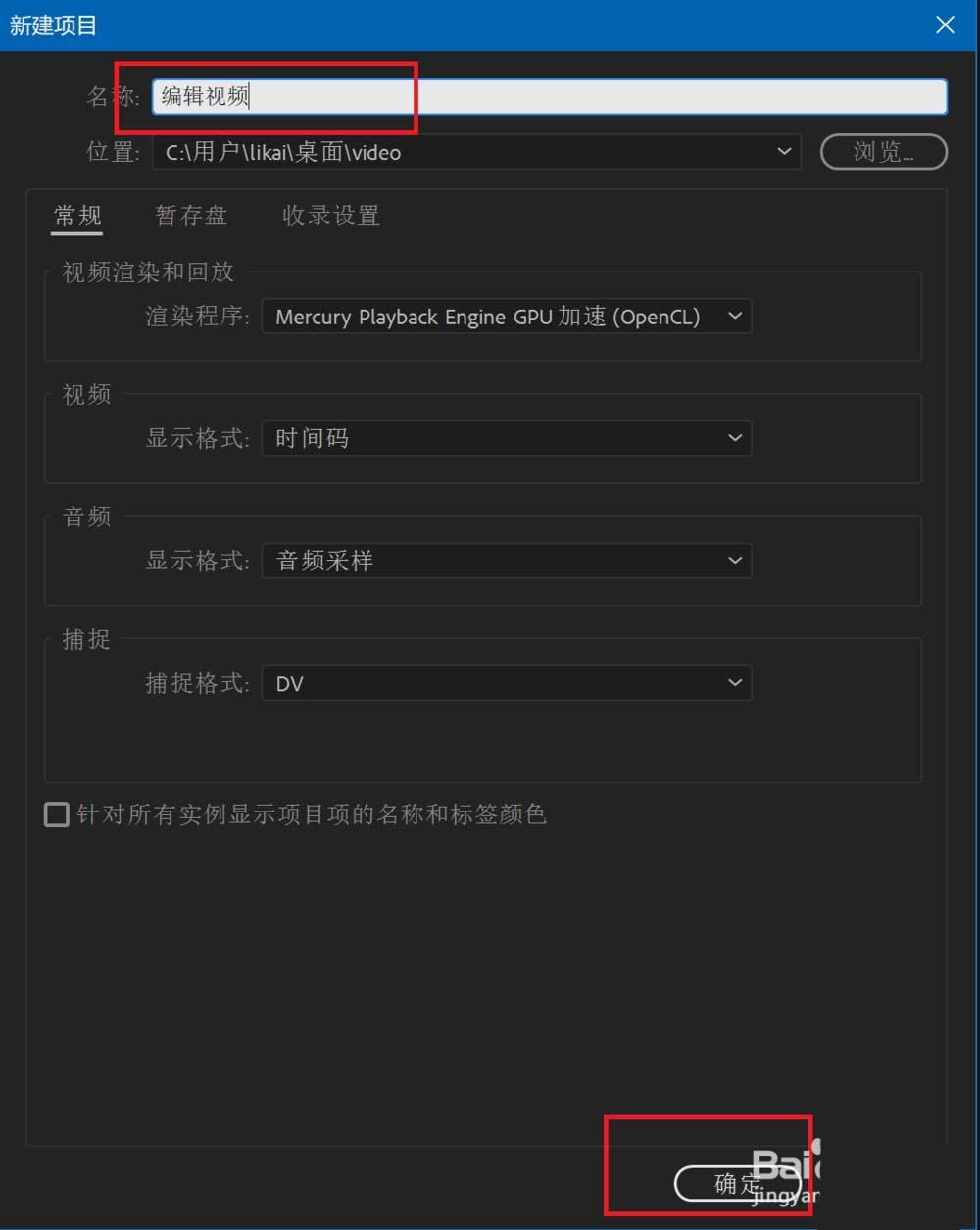
1、打开电脑里的Premiere 2018 CC,点击创建项目,填写项目名称,点击确定。
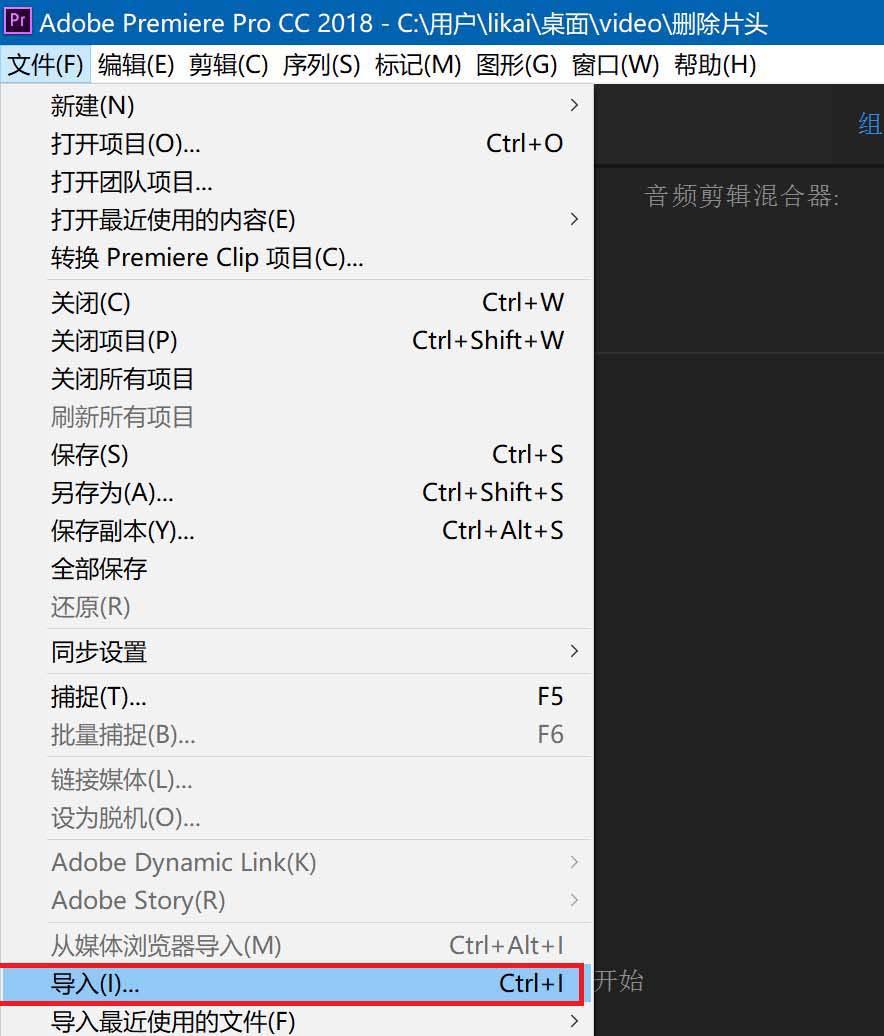
2、点击文件按钮,在弹出的菜单中选择导入命令。
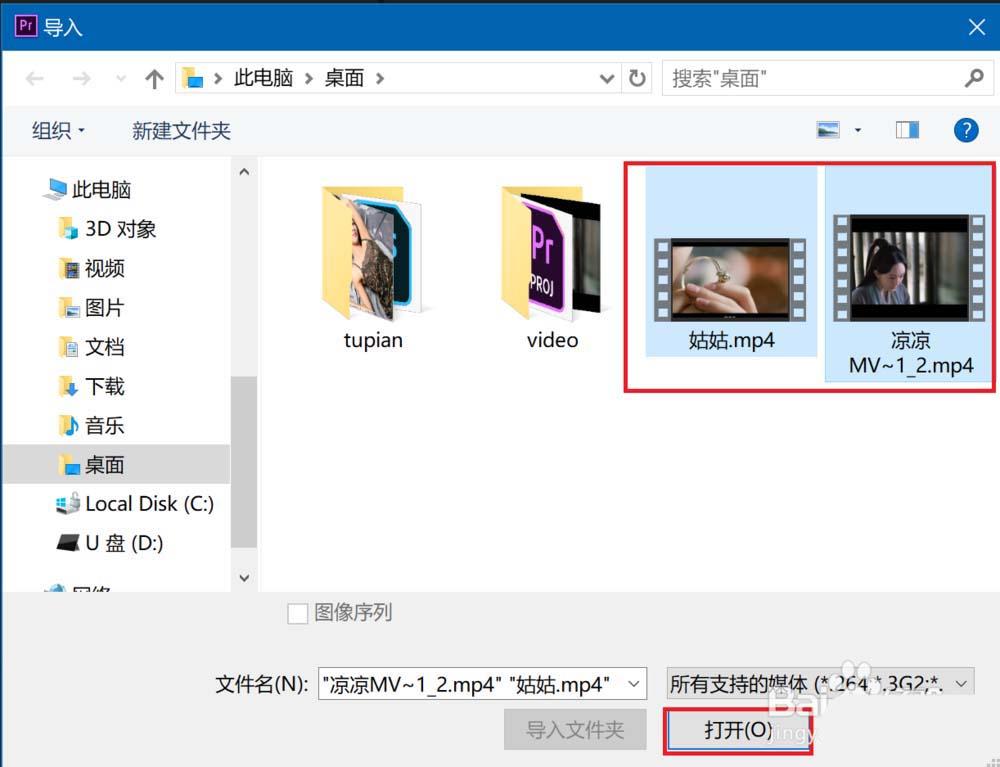
3、选中需要编辑的视频文件,然后点击打开。
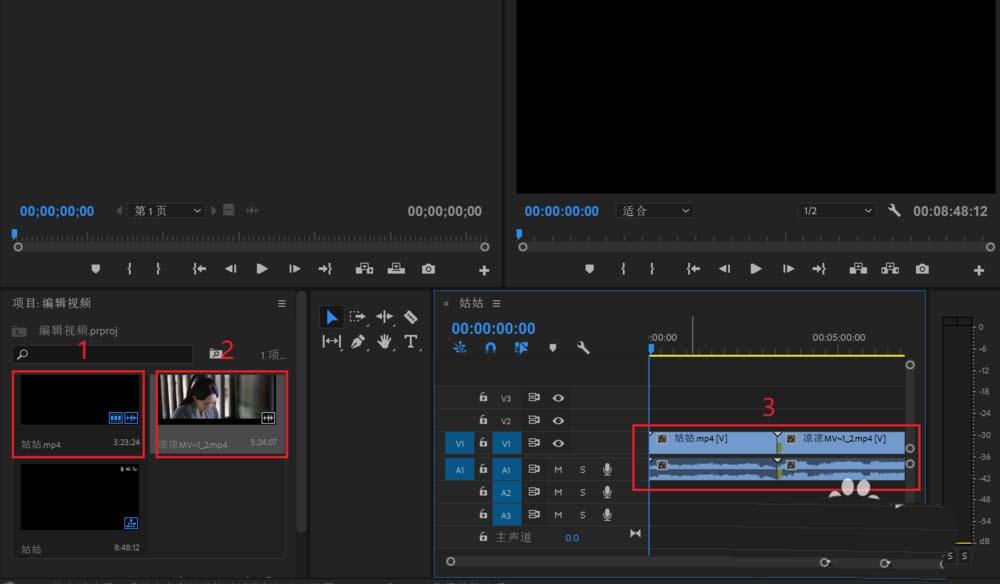
4、将导入的视频依次拖动到右侧的时间轴窗格中。
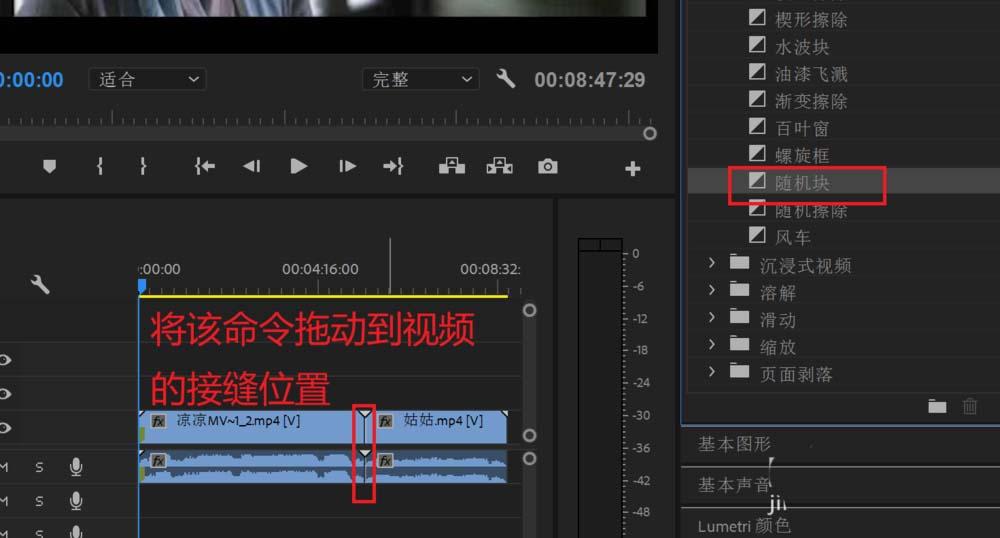
5、点击上方的效果,在右侧找到视频过渡,擦除,随机块命令。
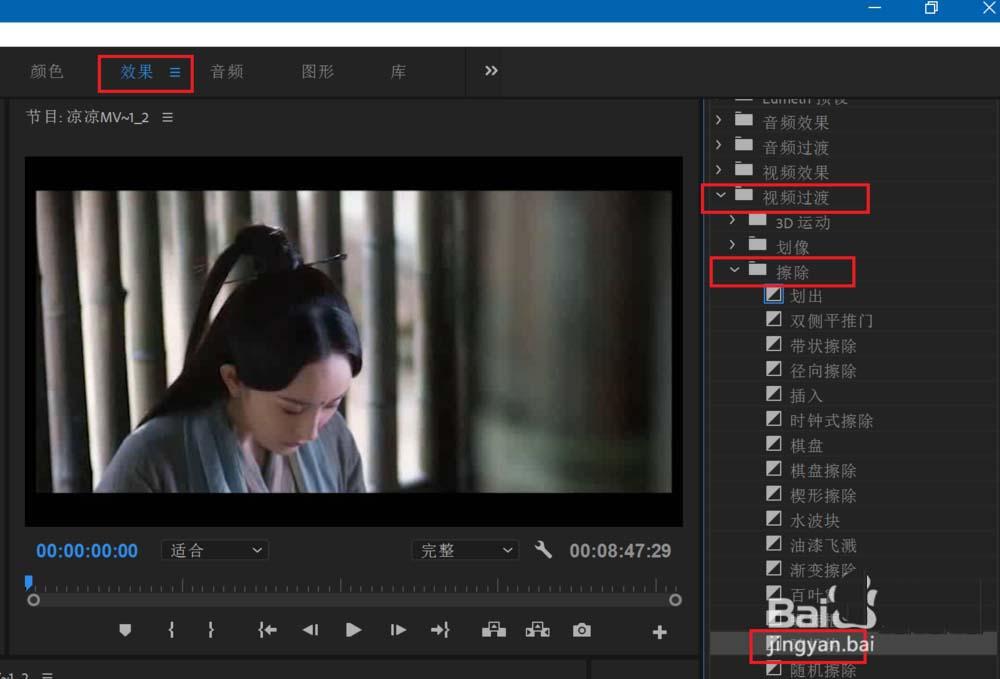
6、将命令拖动到视频接缝位置处,松开鼠标左键。
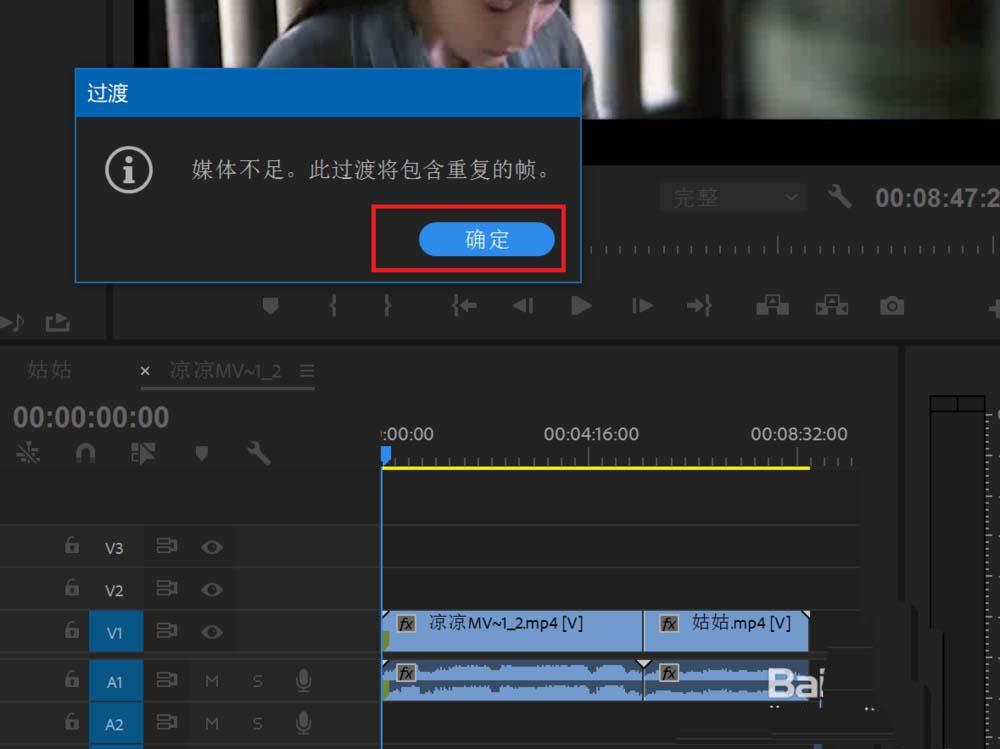
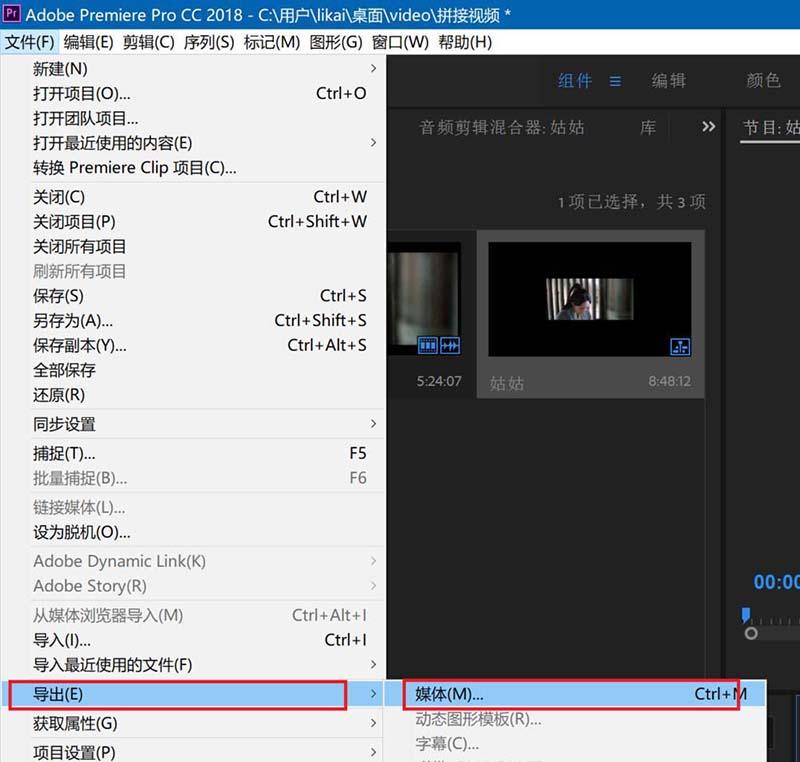
7、在弹出的对话框中点击确定,然后通过文件,导出,媒体命令来讲文件另存为。