
搜狗输入法字体大小怎么设置
- 作者:佚名
- 来源:明星手游网
- 时间:2026-05-17
在日常使用搜狗输入法时,合适的字体大小能让输入体验更加舒适。那么,搜狗输入法如何设置字体大小呢?下面就为大家详细介绍。
一、电脑端设置方法
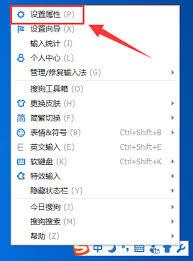
1. 打开搜狗输入法界面,找到界面右上角的“菜单”图标,点击它。
2. 在弹出的菜单中,选择“设置属性”选项。
3. 进入设置属性窗口后,切换到“外观”选项卡。
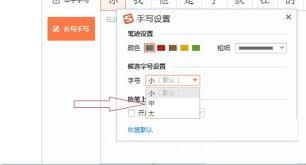
4. 在外观选项卡中,就能看到“字体大小”的设置区域啦。这里有多种预设的字号可供选择,比如小号、中号、大号等。你可以根据自己的喜好和实际需求,选择合适的字体大小。
5. 如果预设的字号都不符合你的要求,还可以点击“自定义”按钮,手动输入具体的字号数值来精确调整字体大小。
6. 设置完成后,点击“确定”保存设置即可。
二、手机端设置方法
1. 打开手机上的搜狗输入法应用。
2. 点击输入法界面中的“设置”图标,一般是一个齿轮形状。
3. 在设置页面中,找到“外观设置”选项。
4. 进入外观设置页面后,就能看到“字体大小”选项。
5. 同样,这里也有一些预设的字号供你选择,你可以通过滑动滑块来增大或减小字体大小。
6. 调整到满意的字体大小后,点击“确定”返回即可。
三、注意事项
1. 不同版本的搜狗输入法,设置字体大小的具体位置和方式可能会略有不同,但大致思路是相似的。

2. 设置字体大小后,可能需要重新启动输入法或相关应用,才能使设置生效。
3. 字体大小的调整会影响输入法界面的整体布局和显示效果,你可以根据实际情况进行多次尝试,找到最适合自己的字体大小。
通过以上简单的设置方法,就能轻松调整搜狗输入法的字体大小啦。无论是在电脑上还是手机上,都能让你在输入文字时更加得心应手,享受舒适的输入体验。快来试试吧!











