
premiere超级键怎么快速制作双重曝光效果
- 作者:佚名
- 来源:明星手游网
- 时间:2026-05-18
premiere超级键怎么快速制作双重曝光效果呢?很多小伙伴对于如何制作,并不是很清楚。这里为大家带来详细的制作教程分享,希望可以不振动电机!
premiere超级键怎么快速制作双重曝光效果
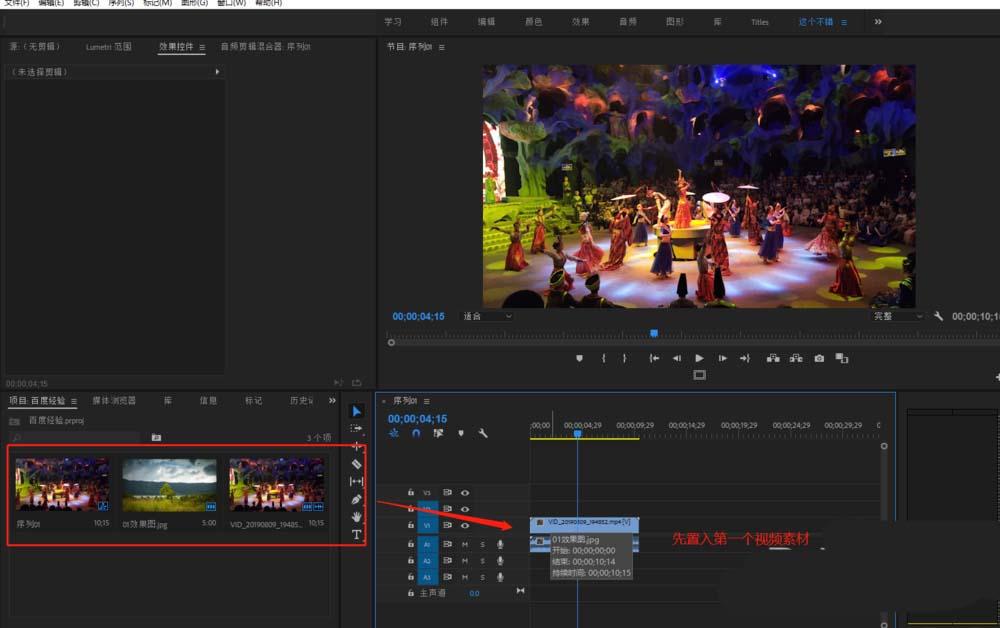
1、在PR项目中创建剪辑序列,然后导入两个素材,一个动态视频素材,一个静态图片素材,先将视频素材置于序列的时间轴轨道1.
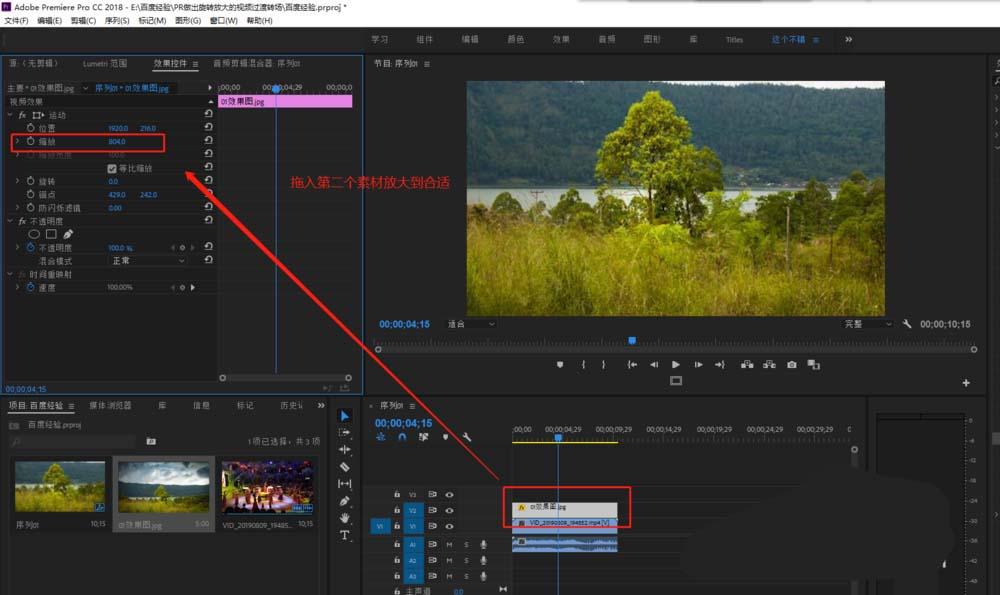
2、在选择第二个静态图片素材,将其拖到时间轴的视频轨道2上,并在效果控件中将图片素材做适当的缩放处理。
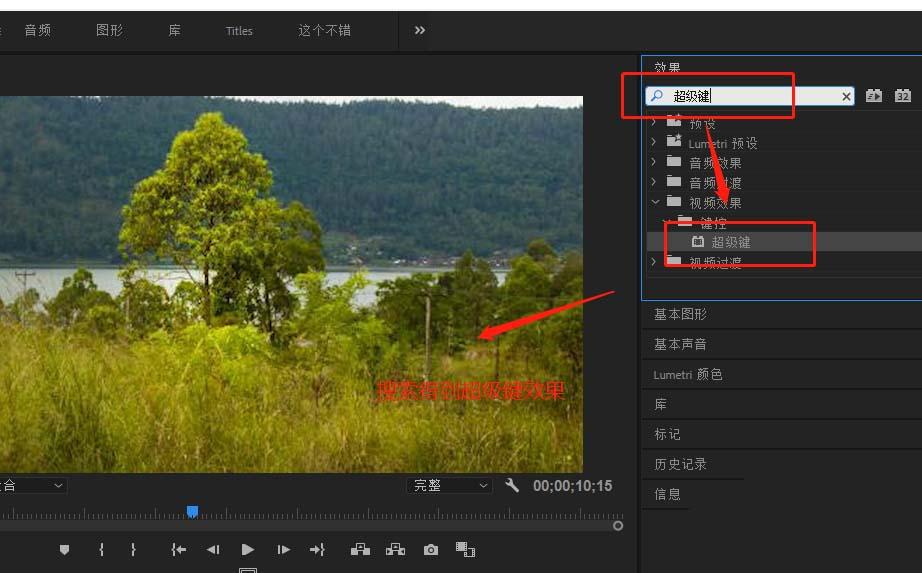
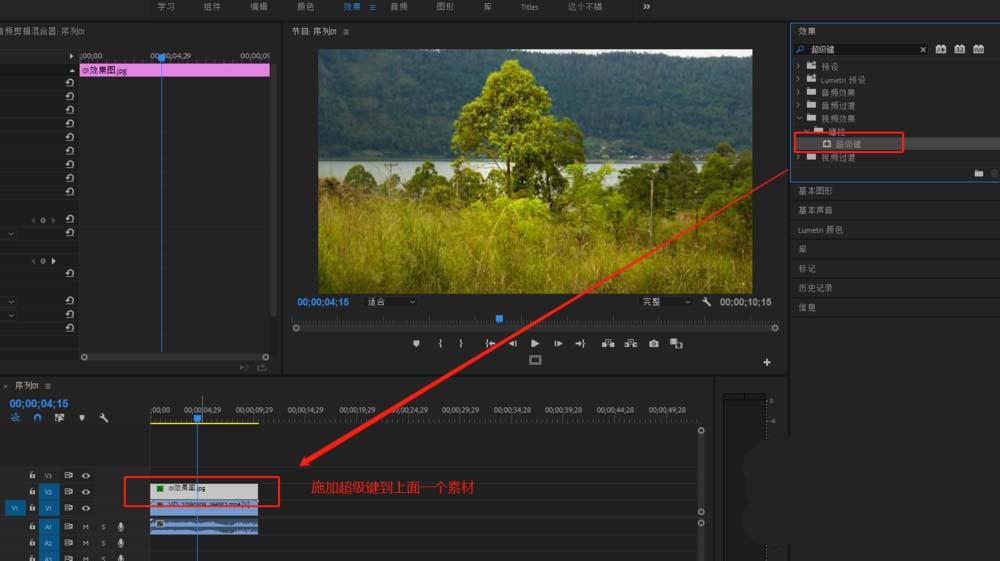
3、显示效果窗口,在效果窗口中搜索关键字“超级键”,进行搜索得到超级键的视频效果。
4、单击鼠标左键选中查找到的超级键的视频效果,按住鼠标左键不松进行拖动,将其添加到视频轨道2的静态图片素材上。
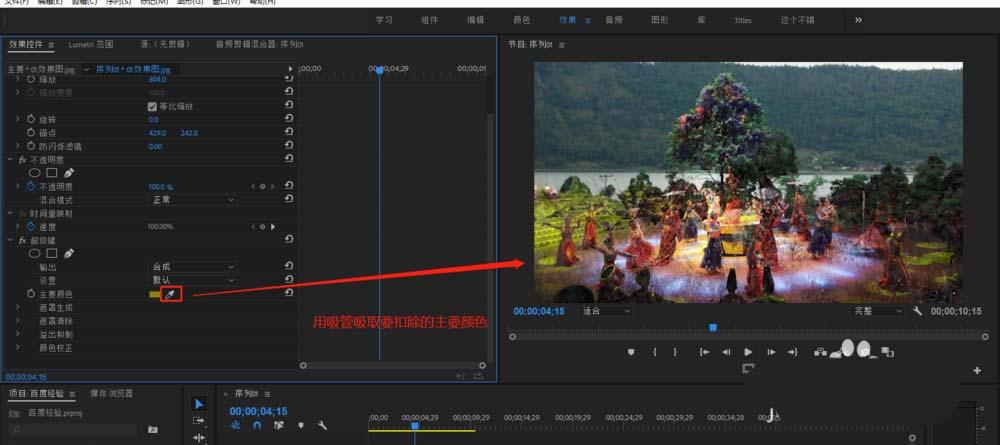
5、选中视频轨道2静态图片素材,打开效果控件找到超级键,在超级键的主要颜色上选择吸管,用吸管在静态素材上的主要颜色上进行吸取点击。
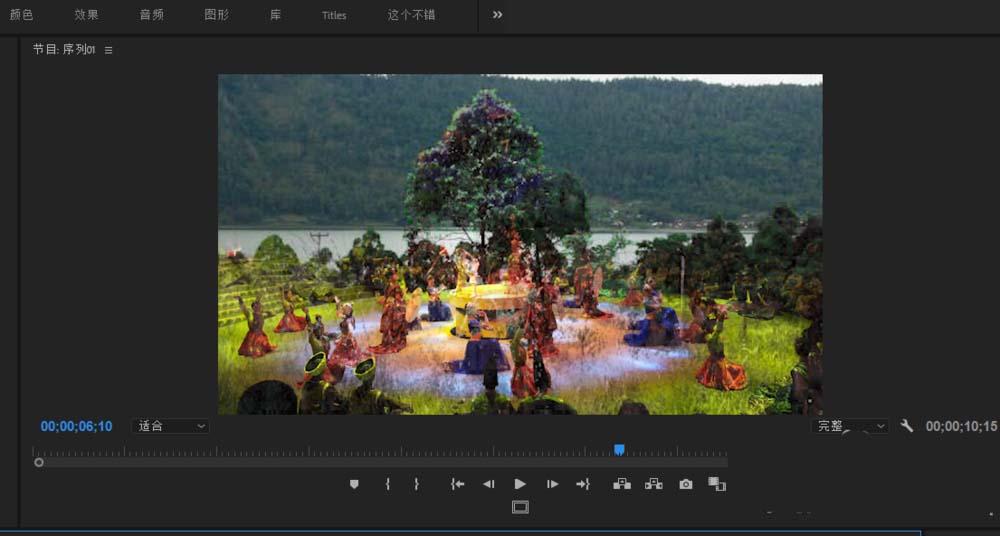
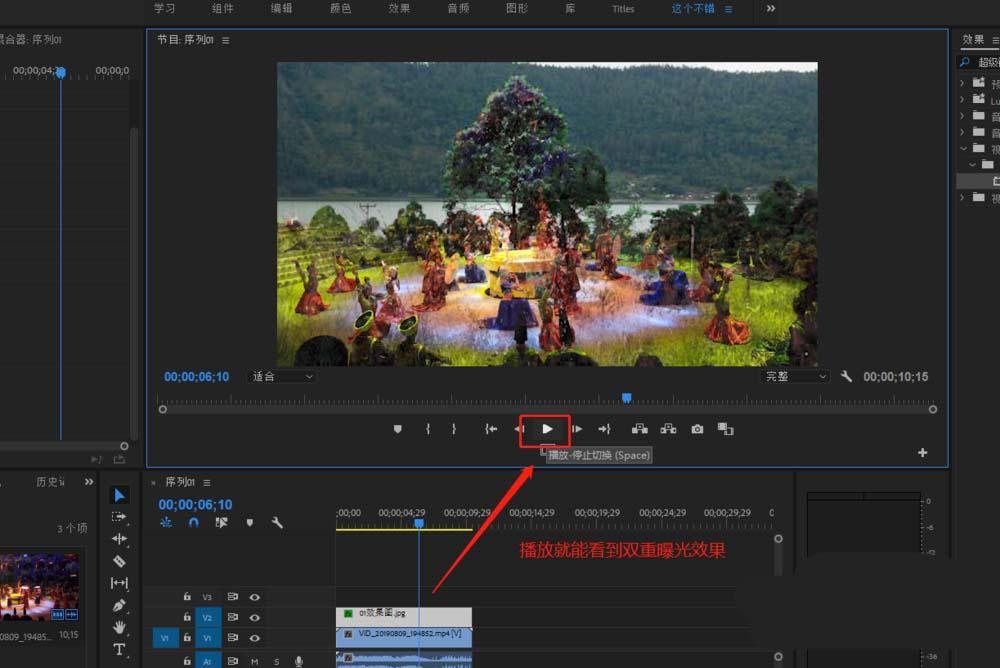
6、超级键吸取了颜色之后就会把静态图片的主要颜色给扣除了,在播放时间轴,就能看到一个双重曝光的视频效果就出现了。
上一篇:Vscode怎么打开折叠缩进线
下一篇:蜜雪冰城app如何注销











