
MAXON Cinema 4D如何使用引导线
- 作者:佚名
- 来源:明星手游网
- 时间:2026-05-25
在maxon cinema 4d的创作过程中,引导线是一项极为实用的工具,它能帮助我们更精准地控制物体的运动路径、变形效果等,为作品增添更多的创意和精彩。
引导线的创建
首先,要使用引导线,我们需要先创建它。在maxon cinema 4d的界面中,找到“样条”工具选项。这里有多种创建引导线的方式,比如使用“画笔工具”直接绘制出不规则的引导线形状;或者通过“矩形样条”“圆形样条”等基本图形来创建规则的引导线,以满足不同的设计需求。
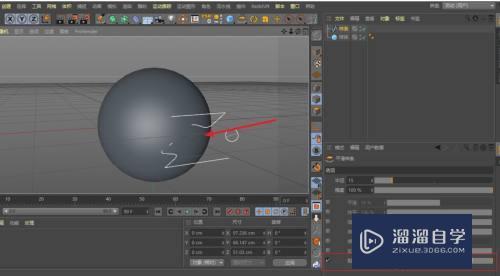
引导线与物体运动路径控制
当我们想要让物体沿着特定的路径运动时,引导线就能发挥巨大作用。将需要运动的物体与引导线进行关联。具体操作是,在物体的属性管理器中找到“对象”选项卡,然后在“父级”下拉菜单中选择引导线。这样,物体就会按照引导线的形状和方向进行运动。我们还可以通过调整引导线的控制点来改变物体的运动速度和节奏。例如,将引导线的某个部分设置得较为弯曲,物体经过这部分时就会减速并改变方向,从而创造出丰富多样的运动效果。
引导线在变形动画中的应用
引导线不仅适用于物体的平移运动,在变形动画中也有出色表现。比如制作一个布料随风飘动的动画,我们可以利用引导线来控制布料的变形方向。先创建布料模型,然后绘制引导线来模拟风的流动方向。将布料的变形标签与引导线关联,布料就会根据引导线的走向产生相应的变形,仿佛真的在风中舞动。
引导线的编辑与调整
引导线并非创建后就一成不变,我们可以随时对其进行编辑和调整。选中引导线后,通过快捷键“c”切换到“点模式”,可以对引导线的控制点进行移动、缩放、旋转等操作,以精确塑造引导线的形状。同时,还能利用“切线手柄”来调整引导线的曲率,使物体的运动更加自然流畅。
实战案例:制作一个简单的动画
下面以一个小球在复杂路径上滚动的动画为例,来展示引导线的具体使用。先绘制一条蜿蜒曲折的引导线,然后将小球与引导线关联。为了让小球滚动得更逼真,我们还可以在小球的属性中设置其旋转和缩放参数,使其随着滚动而产生相应变化。通过不断调整引导线的形状和小球的参数,最终就能得到一个生动有趣的小球滚动动画。
总之,maxon cinema 4d中的引导线为我们的创作提供了无限可能,只要熟练掌握其使用方法,就能轻松打造出令人惊艳的动画作品。











