剪映如何添加视频字幕
- 作者:佚名
- 来源:明星手游网
- 时间:2026-06-29
剪映是一款功能强大且操作简便的视频编辑软件,添加字幕能让视频内容更清晰易懂。以下是详细的剪映视频字幕添加教程:
导入视频
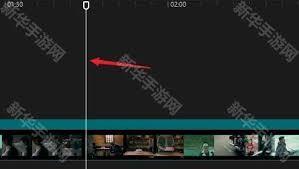
打开剪映应用,点击“开始创作”,从手机相册中选择想要添加字幕的视频,选中后点击“添加到项目”。
找到添加字幕按钮
进入视频编辑界面后,在下方的菜单栏中找到“文字”选项并点击。
选择字幕样式
点击“新建文本”,此时视频画面上会出现一个文本框,同时上方会弹出字幕样式选择栏。在这里,你可以根据视频风格选择不同的字体、颜色、大小、排列方式等,让字幕与视频完美搭配。
编辑字幕内容
在文本框内输入你想要添加的字幕文字。如果输入错误或需要修改,点击文本框,即可进行删除、修改等操作。
调整字幕位置和时长
字幕位置:长按文本框,可将字幕拖动到视频画面中的任意位置,以确保其显示在合适的地方。
字幕时长:点击文本框,在视频轨道上会出现该字幕的起止点标识。拖动起止点标识,就能调整字幕在视频中出现和消失的时间,使其与视频音频同步。
设置字幕动画效果
为了让字幕更生动,剪映提供了丰富的动画效果。点击字幕,在上方的动画选项中,有入场动画、出场动画和循环动画等多种选择。例如淡入、放大、旋转等效果,为视频增添更多趣味性。

复制或添加更多字幕
若视频中有多处需要添加类似字幕,可点击已添加的字幕,选择“复制”,然后粘贴到其他位置,再修改文字内容即可。如需添加不同内容的字幕,重复上述添加字幕的步骤。
完成以上操作后,如果对视频还有其他编辑需求,可继续在剪映中进行调整。最后点击右上角的“导出”,一个带有精美字幕的视频就制作完成啦。
上一篇:太平洋保险app如何领取分红
下一篇:如何避坑sunoai音乐生成器