AutoCAD2010如何进行批处理打印输出PDF
- 作者:佚名
- 来源:明星手游网
- 时间:2026-07-04
autocad 2010是一款广泛应用的专业绘图软件,在工程设计、建筑绘图等领域发挥着重要作用。批处理打印输出pdf功能可以极大地提高工作效率,下面就详细介绍如何在autocad 2010中实现这一操作。
准备工作
首先,确保已安装autocad 2010软件,并且电脑上安装了支持pdf格式的虚拟打印机,例如adobe pdf等。
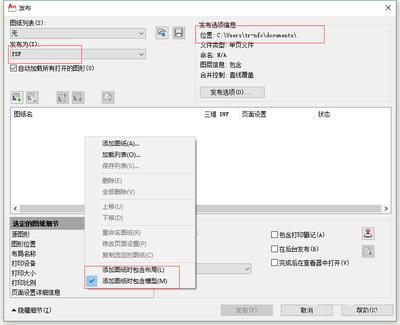
批量打印设置
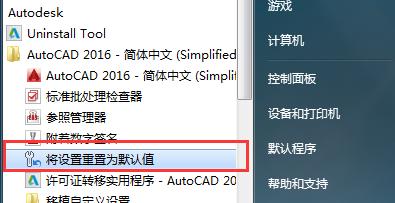
1. 打开图纸集管理器:在autocad 2010界面中,通过“视图”菜单找到“工具栏”,勾选“图纸集管理器”,打开该管理器。
2. 创建或加载图纸集:可以根据需要创建新的图纸集,或者加载已有的图纸集。
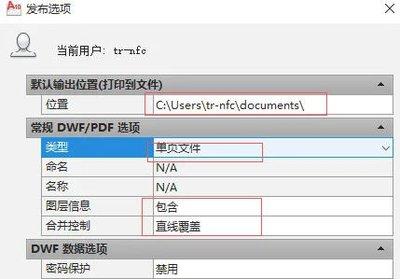
3. 设置打印参数:在图纸集管理器中,右键点击图纸集名称,选择“属性”。在弹出的对话框中,切换到“打印和发布”选项卡,设置打印范围、打印比例等参数。同时,指定虚拟打印机为之前安装的支持pdf格式的打印机。
批处理打印
1. 选择打印的图纸:在图纸集管理器中,勾选要打印输出pdf的图纸。可以选择全部图纸,也可以根据需求进行部分选择。
2. 开始打印:右键点击已勾选的图纸,选择“发布”。此时,autocad 2010会按照之前设置的参数,依次将所选图纸打印输出为pdf文件。
注意事项
1. 图纸布局:确保图纸的布局合理,尺寸标注清晰,以免在pdf文件中显示不完整或不准确。
2.字体和线条:如果图纸中使用了特殊字体或线条样式,可能需要在打印前进行适当调整,以保证在pdf文件中能正确显示。
3. 文件命名:生成的pdf文件默认命名可能不太符合需求,可以在打印设置中设置文件命名规则,使其更便于识别和管理。
通过以上步骤,就能在autocad 2010中轻松实现批处理打印输出pdf,大大节省了手动打印多张图纸的时间和精力,提高工作效率,为绘图工作带来便利。
上一篇:MyEclipse安装兼容性实测:如何辅助旧项目迁移与代码重构技巧
下一篇:没有了