photoshop怎么透明化背景
- 作者:佚名
- 来源:明星手游网
- 时间:2026-07-09
photoshop软件是一款非常受欢迎的修图P图的工具,我们可以直接在修图的时候,建立不同的图层。下面为大家带来关于透明化背景的详细步骤分享,快一起来看看下面的介绍吧!
photoshop怎么透明化背景
第一步
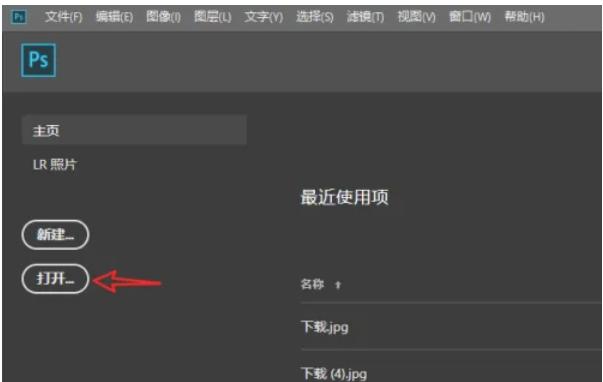
启动 Photoshop。在主页或菜单栏中选择 “文件” > “打开”,导入需要处理的图像。
第二步
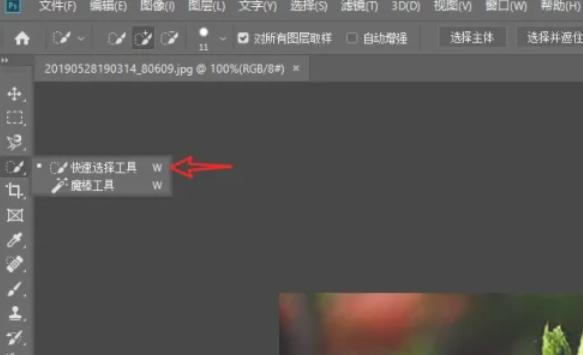
在工具栏中找到 “快速选择工具”(图标类似魔棒,快捷键为 W)。若工具栏未显示,可右键单击 “魔棒工具”,在弹出的菜单中选择 “快速选择工具”。
第三步
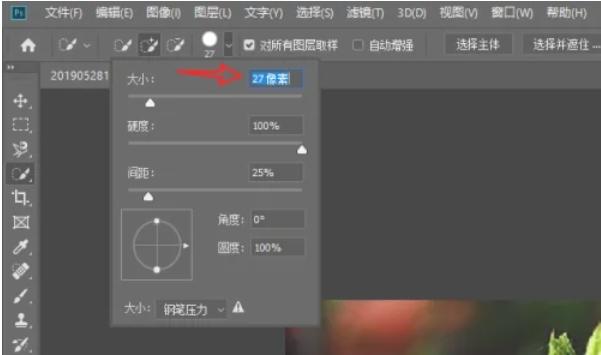
在顶部选项栏中,将 画笔大小 设置为 30 像素左右(根据图像分辨率调整,确保能覆盖背景区域)。可通过键盘快捷键 “[” 和 “]” 快速缩小或增大画笔尺寸。
第四步
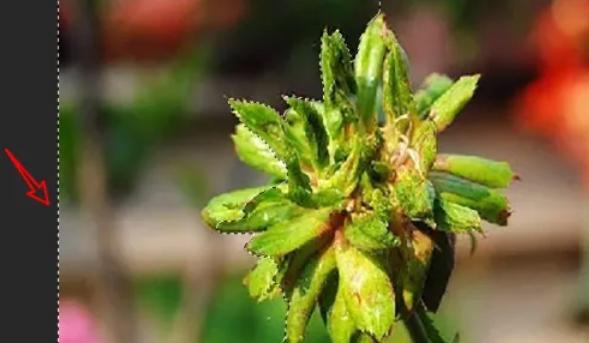
按住鼠标左键,拖动画笔在背景区域上涂抹,Photoshop 会自动识别并选中相似颜色的区域。若误选主体部分,可按住 Alt 键(Windows) 或 Option 键(Mac) 并涂抹,从选区中减去多余部分。
第五步
确保选区仅覆盖背景区域后,按下键盘上的 Delete 键 或 Backspace 键。背景部分将变为透明(显示为灰色与白色棋盘格图案)。
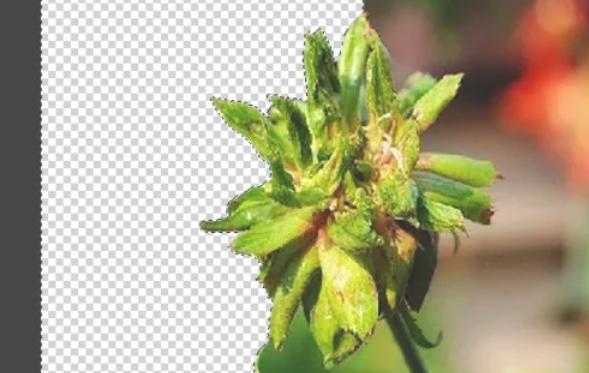
第六步
选择 “文件” > “另存为”。在保存格式中选择 PNG(支持透明背景),点击 “保存”。在弹出的 PNG 选项窗口中,直接点击 “确定” 完成保存。
上一篇:如何进行126网易邮箱注册
下一篇:没有了