如何用PS画立体图形教程
- 作者:佚名
- 来源:明星手游网
- 时间:2026-07-20
Photoshop软件是一款非常不错的修图工具,我们可以直接绘画出立体图形,你是不是还不知道怎么画呢?这里带来详细的绘画教程,快一起来看看下面的介绍吧!
如何用PS画立体图形教程
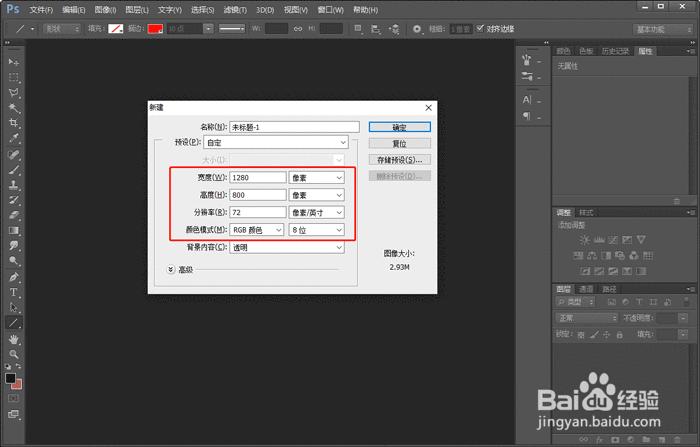
首先新建一个画布,使用Ctrl+N新建画布,画布大小为1280X800像素(也可以自定义画布大小),颜色模式为RGB模式,分辨率为72,点击确定新建;
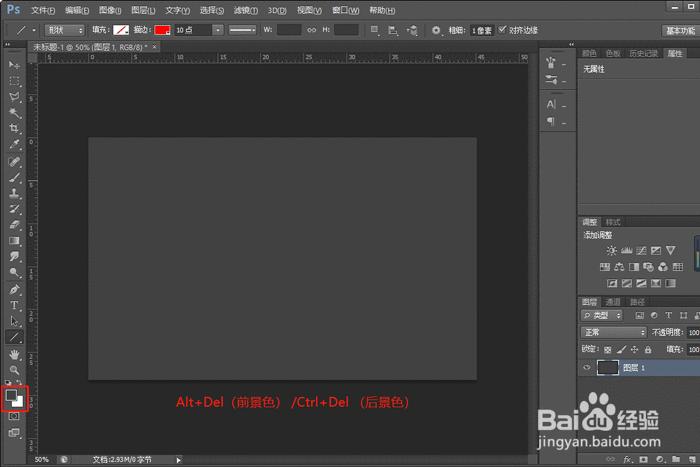
新建画布之后,设置前景色/后景色为深灰色,使用快捷键 Alt+Del(填充前景色) /Ctrl+Del (填充后景色)填充颜色为深灰色;
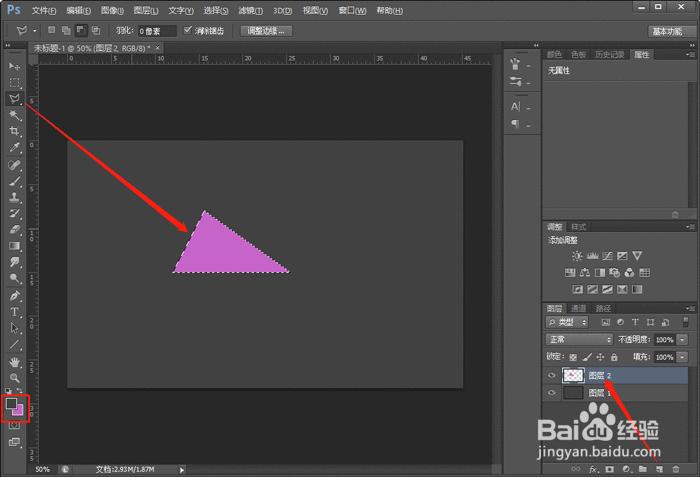
在右侧点击【新建图层】,然后使用多边形套索工具(L)绘制一个图形,例如三角形,设置前景色/后景色颜色,使用快捷键填充;
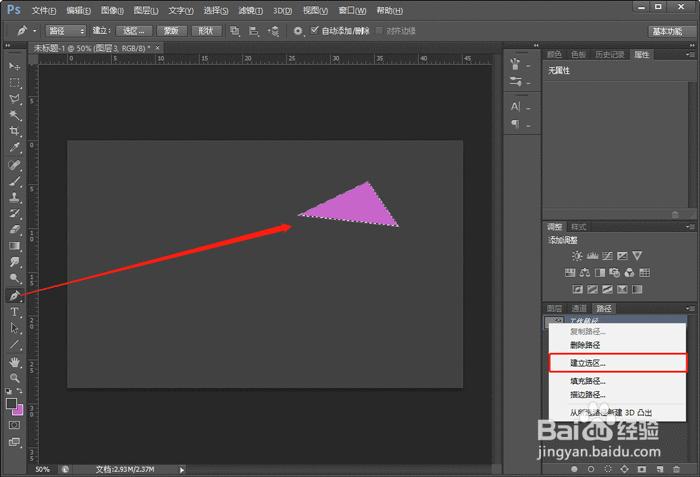
也可以使用钢笔工具在新建图层上绘制一个图形,然后在路径面板(窗口-路径)中选择建立选区,再填充颜色;
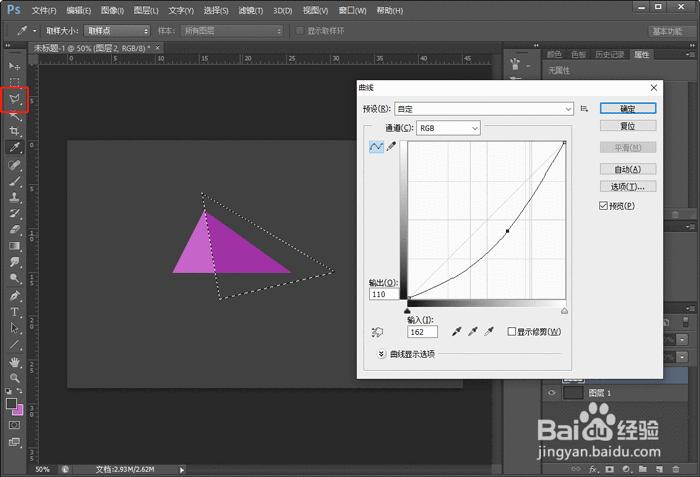
继续使用多边形套索工具(L)在三角形图形上绘制一个三角形,如下图所示,按住快捷键Ctrl+M打开曲线(图像-调整-曲线),然后调整曲线,改变选区颜色,达到立体图形效果;
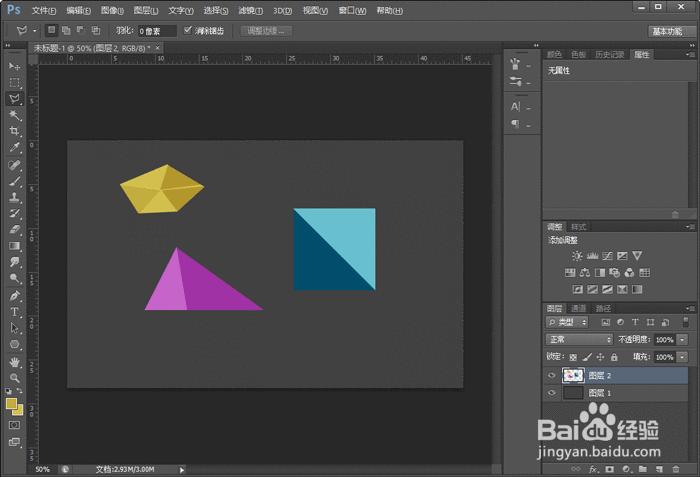
最后效果如下图:
上一篇:蓄电池如何使用与保养
下一篇:没有了