pr如何添加进度条效果
- 作者:佚名
- 来源:明星手游网
- 时间:2026-07-25
在视频编辑中,为视频添加进度条效果可以增强视频的视觉吸引力,让观众更清晰地了解视频的播放进度。下面就来详细介绍在pr中添加进度条效果的方法。
准备素材
首先,需要准备好用于制作进度条的素材。可以使用形状工具绘制一个长条形状,或者导入已有的合适图形作为进度条的基础。
创建新图层
在pr的时间轴上,新建一个图层,将准备好的进度条素材放置在该图层上。
设置关键帧
1. 起始位置:将进度条素材放置在视频开始的位置,此时在“效果控件”面板中,记录当前进度条的位置、大小等参数,设置关键帧。这表示进度条的起始状态。
2. 结束位置:根据视频的时长和实际需求,在视频结束位置前,确定进度条应到达的位置。将进度条移动到该位置,并再次在“效果控件”面板中设置关键帧,记录此时进度条的位置、大小等参数。这样,pr会根据这两个关键帧之间的变化,自动生成进度条从起始到结束的动态效果。
添加动画效果
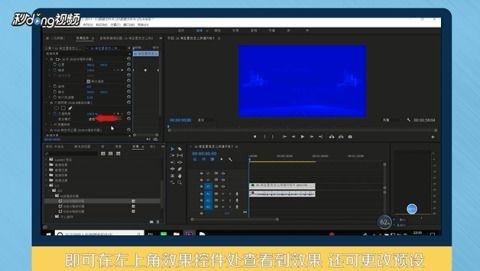
为了让进度条的变化更自然,可以为其添加一些动画效果。比如,设置进度条的淡入淡出效果,使其在视频开始和结束时平滑地出现和消失。在“效果控件”面板中找到“不透明度”属性,在进度条开始和结束位置分别设置关键帧,调整不透明度的值,实现淡入淡出效果。
调整进度条样式
还可以根据视频风格对进度条的样式进行调整。例如,更改进度条的颜色、宽度,或者添加一些装饰元素,如渐变、阴影等。通过在“效果控件”面板中找到相应的属性进行设置,使进度条与视频整体风格相匹配。
预览与调整
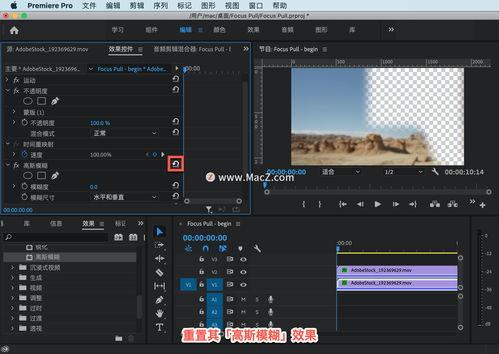
完成上述操作后,播放视频进行预览。检查进度条的效果是否符合预期,如果有任何不满意的地方,返回相应的关键帧或属性设置进行调整,直到达到理想的效果。
通过以上步骤,就能在pr中成功添加出合适的进度条效果,为视频增添独特的魅力,吸引观众的注意力。
下一篇:没有了