如何设置Office语言选项
- 作者:佚名
- 来源:明星手游网
- 时间:2026-07-31
在使用office办公软件时,根据自身需求设置语言选项十分重要。以下为您详细介绍设置方法。
首先,打开任意一款office应用程序,如word、excel或powerpoint。然后,找到界面中的“文件”选项卡并点击。在弹出的菜单中,选择“选项”。
进入“选项”窗口后,在左侧列表中找到“语言”选项。点击它,您会看到当前office所使用的语言设置。
若要添加语言,点击“添加语言”按钮。在弹出的语言列表中,选择您需要的语言,然后点击“确定”。添加完成后,新语言会显示在语言列表中。
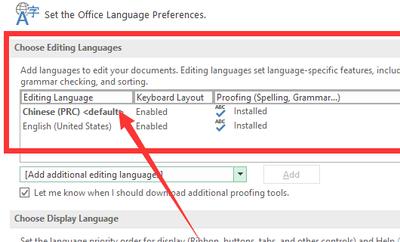
您还可以设置默认语言。在“选择编辑语言”下拉菜单中,选中想要设为默认的语言,然后点击“设为默认值”按钮即可。此后,office将以该语言进行界面显示和编辑。
对于校对语言,同样可以在“选择校对语言”下拉菜单中进行调整。比如,您想针对特定语言进行拼写检查等校对设置,在这里选择相应语言后,点击“设置”按钮,就能根据需求进行细致的校对选项配置。
如果您希望删除不再需要的语言,在语言列表中选中该语言,点击“删除”按钮即可。
此外,在某些office版本中,您还可以通过“语言首选项”来更全面地管理语言设置。在这里,您可以对各种office应用的语言进行统一管理,包括界面语言、显示语言以及校对语言等。
通过以上步骤,您就能轻松地在office中设置语言选项,满足不同语言环境下的办公需求,无论是处理多语言文档,还是切换语言界面进行操作,都能更加得心应手。
下一篇:epic游戏库如何设置成中文显示