Excel表格中怎么实现同时查找多项数据
- 作者:佚名
- 来源:明星手游网
- 时间:2026-08-04
Excel表格中,我们是可以直接实现同时查找多项数据的,操作的步骤也很简单。这里为大家带来详细的操作教程分享,快一起来看看下面的介绍吧!
Excel表格中怎么实现同时查找多项数据

1、这次开门见山,直接第一张图片,插入的是公式,公式中的颜色对应,单元格中数据颜色,即可.
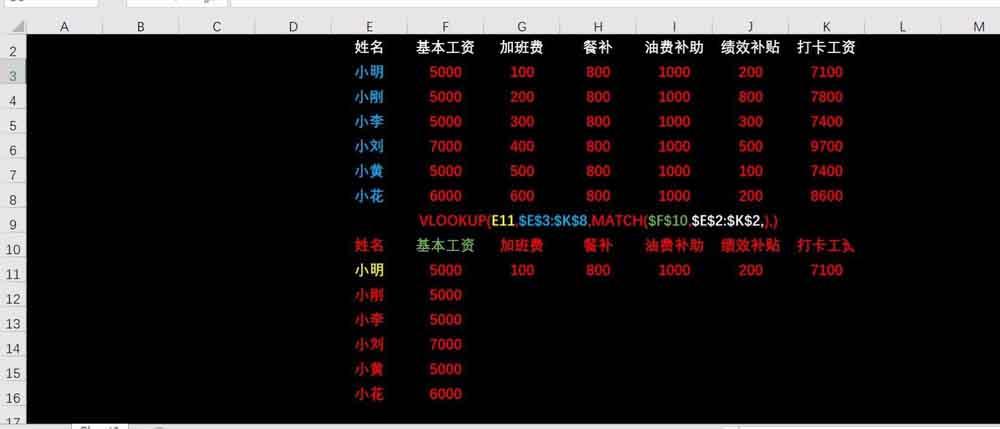
2、公式里面为什么有 【$】 这个符号,因为它在公式中起到的作用是 【固定】!方便下拉数据,而选择的数据区域固定不变~
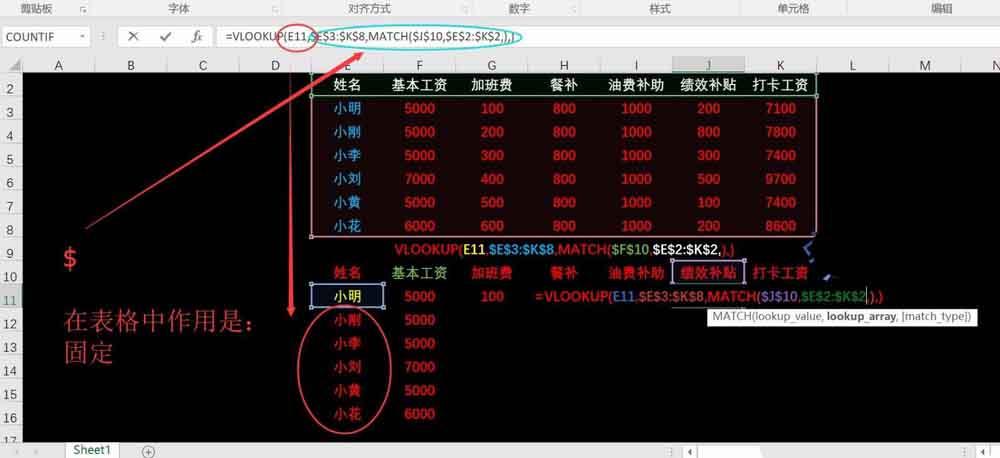
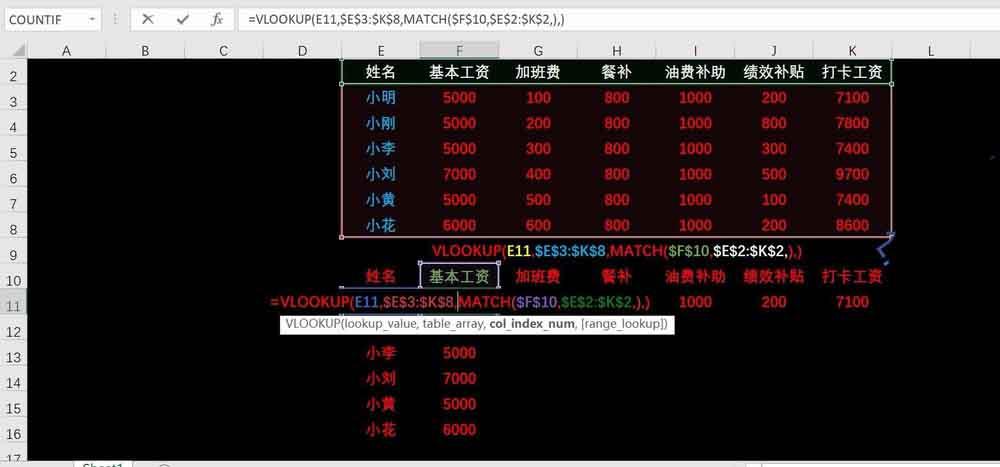
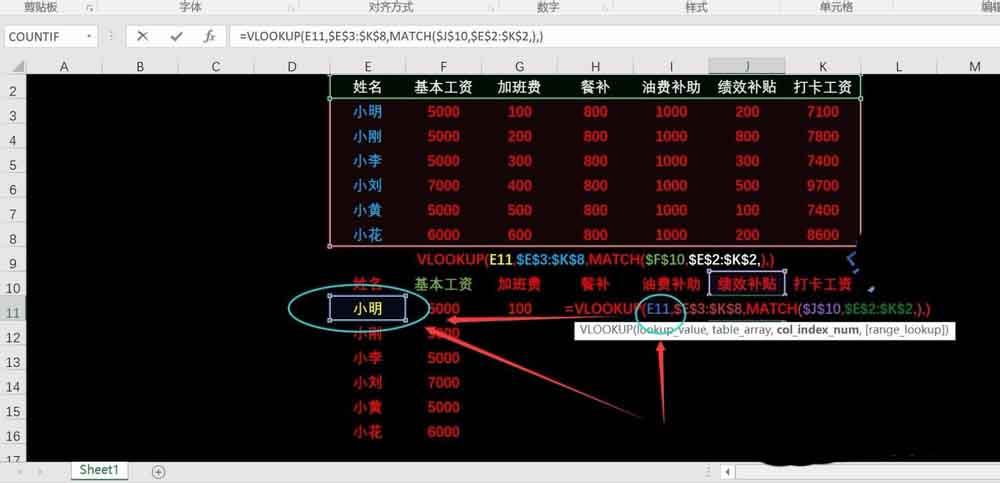
3、E11 在表格中代表的是 输入值 姓名的位置!如果是更改这个明天那么所选数据也会相应的变动;
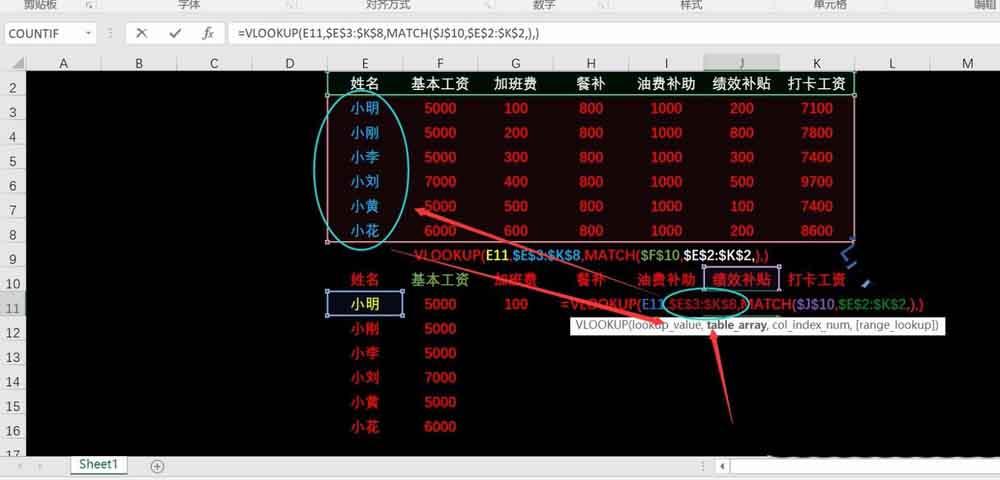
4、$E$3:$K$8, 这个在表格中代表的是,数据源 :数据源中所有姓名!
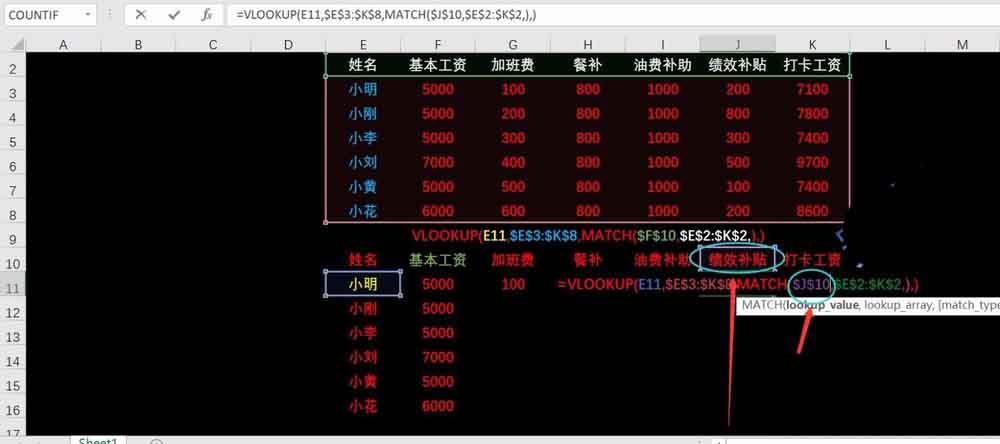
5、$J$10 这个在表格中代表的是,需要类别的数值位置!如图所示:
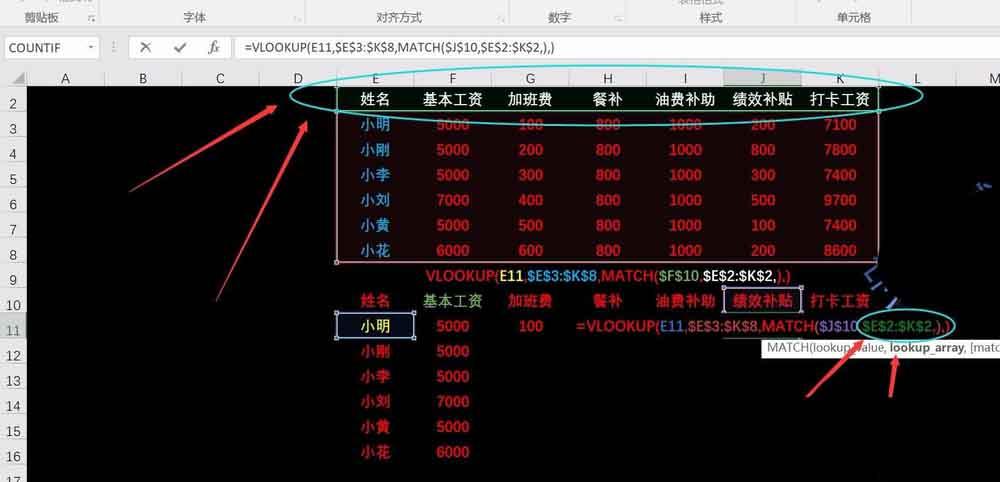
6、$E$2:$K$2 在数据中代表的是,数据源中的所有类别!如图所示:
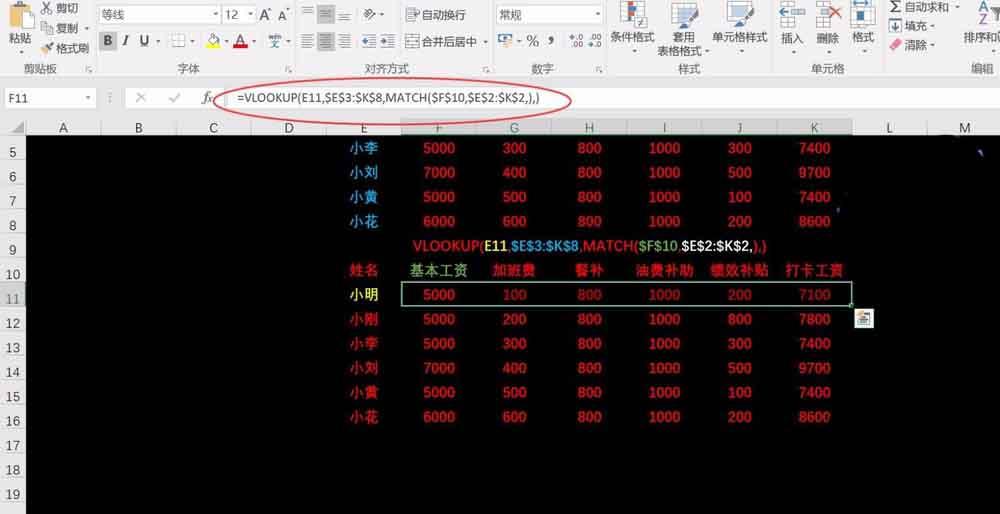
7、把数据源中第一行所有单元格都设置好固定后,就可以下拉了,这时候只有E11会随着下拉变为E12/E13/E14.....其它的值都是固定不变的,所有就会出现如图所示的效果,每一行的名字不同,数据也会随着改变!

上一篇:excel怎么求最小值和最大值
下一篇:没有了