audition如何重置窗口布局
- 作者:佚名
- 来源:明星手游网
- 时间:2026-08-16
在音频处理软件audition中,有时窗口布局会变得混乱,影响操作效率。掌握重置窗口布局的方法能让工作界面迅速恢复清爽有序。
一、常规重置方式
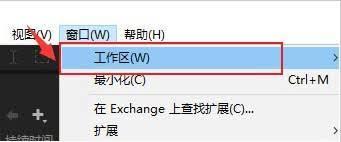
audition提供了简单快捷的重置选项。在软件界面上方的菜单栏中,找到“窗口”选项。点击“窗口”后,在下拉菜单的底部会看到“工作区”,鼠标移至“工作区”又会弹出一个子菜单,其中有“复位为默认值”的选项。点击“复位为默认值”,软件的窗口布局就会立刻恢复到初始状态,所有面板和窗口都回到它们最原始的位置与大小,方便你重新开始布局。
二、自定义布局后的重置
如果你之前根据自己的习惯对窗口布局进行了大量个性化设置,比如调整了各个面板的位置、大小,或者隐藏了某些窗口等,常规的“复位为默认值”可能不能完全满足需求。此时,可以手动逐个调整窗口。将各个窗口拖回到你认为合适的位置,比如将波形编辑窗口放在主界面中心,将效果控件窗口放在一旁便于操作。如果不小心关闭了某个重要窗口,可以在“窗口”菜单中找到对应的窗口名称并勾选,让其重新显示。
三、保存与加载自定义布局
为了避免每次都手动调整窗口布局,audition支持保存和加载自定义布局。在设置好满意的窗口布局后,再次点击“窗口”-“工作区”-“新建工作区”,为这个布局取一个名字,比如“我的常用布局”,然后点击“确定”保存。当之后需要使用这个布局时,只需点击“窗口”-“工作区”,在下拉菜单中就能找到你保存的“我的常用布局”并点击加载,窗口布局就会瞬间变为你之前保存的样子。
四、应对布局错乱的特殊情况
有时候,窗口布局可能会出现一些奇怪的错乱,比如某些窗口重叠无法拖动等。这时,可以尝试关闭软件重新打开,看是否能恢复正常。如果还是不行,可以检查软件是否有更新,更新到最新版本可能会修复一些布局方面的问题。另外,查看软件的偏好设置或配置文件,看是否有与窗口布局相关的异常设置,如有,可尝试恢复默认或进行修正。通过这些方法,总能让audition的窗口布局恢复到最佳状态,让音频处理工作更加高效顺畅。