
钉钉左侧导航图标如何显示具体功能
- 作者:佚名
- 来源:明星手游网
- 时间:2025-09-19
在使用钉钉的过程中,很多用户可能会好奇左侧导航图标究竟如何显示具体功能,以便更高效地利用各种功能模块。其实,掌握这个小技巧能让我们在钉钉的使用中更加得心应手。
首先,当我们打开钉钉应用时,左侧会呈现一列导航图标。要想查看这些图标对应的具体功能,最简单的方式就是将鼠标指针悬浮在图标上。一般来说,此时会立即弹出一个小窗口,里面清晰地显示出该图标所代表的功能名称及简要说明。
例如,点击“工作”图标,会出现一系列与工作相关的功能选项,如审批、签到、日志等。当鼠标悬浮在“审批”子图标上,就能看到“提交各类审批申请”这样明确的功能描述,让我们清楚地知道点击该图标后可以进行审批操作。
对于“通讯录”图标,悬浮后能了解到可以在这里查看公司组织架构、同事信息等功能。方便我们快速找到所需的人员联系方式,无论是进行工作沟通还是协作都更加便捷。
“消息”图标则是日常沟通交流的核心区域,悬浮显示能让我们再次确认其主要功能是集中展示与同事、群组之间的聊天记录,方便随时查阅和回复消息。
“发现”图标涵盖了丰富多样的功能,像应用中心、钉盘、钉邮等。当鼠标悬浮在“应用中心”上,会显示这里汇聚了各种实用的第三方应用,可根据工作需求添加使用。

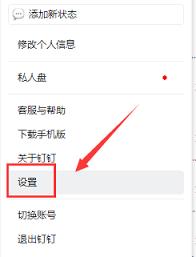
还有“我的”图标,其中包含了个人设置、账号安全、帮助与反馈等功能。悬浮在相关子图标上,能精准了解每个选项的具体用途,比如点击“设置”可以对钉钉的各种参数进行个性化调整。
此外,如果不小心关闭了悬浮提示窗口,还可以通过点击导航图标旁边的下拉箭头,展开详细的功能列表,同样能清晰看到各项功能的具体内容。
通过上述方法,我们能够轻松了解钉钉左侧导航图标所显示的具体功能,从而更加熟练、高效地运用钉钉开展工作、沟通交流,充分发挥其强大的功能优势,提升工作效率和协作体验。
上一篇:抖音橱窗挂别人商品有佣金吗
下一篇:倒数日如何调整字体大小











