
如何在ppt中设置页面背景的彩虹效果
- 作者:佚名
- 来源:明星手游网
- 时间:2025-09-19
在制作 ppt 时,一个独特的页面背景能瞬间吸引观众目光。今天就来分享关于“ppt 设置页面背景的彩虹效果的教程”。
准备工作
首先,确保你已安装好制作 ppt 的软件,如 microsoftpowerpoint或 wps 演示。
设置步骤
1. 打开你的 ppt 文件,选中你想要设置彩虹背景的幻灯片。
2. 在菜单栏中找到“设计”选项卡。
3. 点击“页面设置”,确保幻灯片大小符合你的需求,如常见的 16:9 或 4:3。
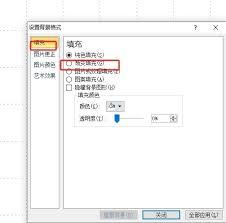
4. 再次回到“设计”选项卡,点击“背景样式”下拉菜单中的“设置背景格式”。
5. 在右侧弹出的“设置背景格式”窗格中,选择“填充”选项。
6. 点击“渐变填充”,此时可看到渐变的相关设置。
7. 在“类型”中选择“线性”,方向根据你对彩虹效果的期望来定,比如垂直方向。
8. 接下来设置渐变光圈。点击“添加渐变光圈”,会出现多个光圈点。
9. 从第一个光圈点开始,将颜色设置为红色,第二个光圈点设置为橙色,第三个为黄色,以此类推,直至最后一个光圈点设置为紫色,模拟出彩虹的颜色顺序。
10. 调整每个光圈点的位置和透明度,使彩虹效果更加自然。例如,将两端的光圈透明度适当降低,中间的光圈透明度相对较高。
11. 完成设置后,点击“关闭”,将彩虹背景应用到所选幻灯片。若想应用到所有幻灯片,可点击“全部应用”。
通过以上简单步骤,就能为你的 ppt 设置出富有创意的彩虹页面背景,让你的演示更加生动有趣,在众多 ppt 中脱颖而出。快去试试吧!
上一篇:得物商品不过关如何投诉
下一篇:小红书定时发布功能没发布如何解决











