
向日葵远程控制如何重启
- 作者:佚名
- 来源:明星手游网
- 时间:2025-09-19
向日葵远程控制软件为我们的远程操作带来了极大便利,但在使用过程中,有时会遇到需要重启软件的情况。以下将从多个维度介绍向日葵远程控制的重启方法。
软件界面操作重启
打开向日葵远程控制软件,在软件主界面中,通常会有一个“菜单”或“设置”选项。点击进入后,寻找类似“重启”或“重新启动服务”的按钮。不同版本的向日葵软件可能在具体位置上有所差异,但大致都在软件的功能设置区域内。通过这种方式,我们可以直接在软件界面中操作,快速重启向日葵远程控制,使其重新加载配置,以解决可能出现的一些小故障,比如连接异常、控制不灵敏等问题。
系统任务管理器重启
如果软件界面中没有找到直接重启的按钮,我们还可以通过系统的任务管理器来进行操作。在电脑的任务栏上右键点击,选择“任务管理器”。在任务管理器的“进程”选项卡中,找到向日葵远程控制相关的进程,通常名称为“sunloginclient”等类似名称。选中该进程后,点击右下角的“结束任务”按钮,将其关闭。然后,重新打开向日葵远程控制软件的快捷方式或从开始菜单中找到该软件并启动,这样就实现了软件的重启。这种方法适用于软件出现卡顿、无响应等较为严重的情况,通过强制结束进程再重新启动,让软件恢复正常运行状态。
服务管理重启
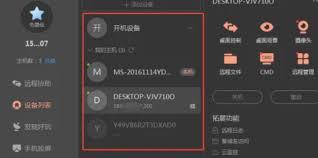
在windows系统中,我们还可以通过服务管理来重启向日葵远程控制。按下“win + r”组合键,打开运行窗口,输入“services.msc”并回车,打开服务管理器。在服务列表中,找到“向日葵远程控制服务”,右键点击该服务,选择“重新启动”。通过服务管理进行重启,可以确保软件的后台服务正常运行,为远程控制提供稳定的支持。这对于一些依赖服务持续运行的功能,如开机自动启动远程控制、后台稳定连接等非常重要。
彻底关闭后重启

当遇到上述方法都无法解决问题时,我们可以考虑彻底关闭向日葵远程控制软件及其相关进程和服务,然后再重新启动。关闭软件后,在任务管理器中仔细检查是否还有残留的相关进程,如有则一并结束。接着,在服务管理器中确认向日葵远程控制服务已停止。之后,再次通过软件快捷方式或开始菜单启动软件,让其重新初始化并加载所有功能,以实现全面的重启,解决深层次的软件问题。

无论使用哪种重启方式,在重启前都建议先保存好当前正在进行的远程控制操作和相关数据,避免因重启导致数据丢失或操作中断。通过以上多种维度的重启方法,我们能够灵活应对向日葵远程控制软件遇到的各种问题,确保其始终稳定、高效地运行,为我们的远程操作需求提供有力保障。
上一篇:mori手帐如何分享手账











