
360安全浏览器如何设置成IE浏览器
- 作者:佚名
- 来源:明星手游网
- 时间:2025-09-19
在日常的网络使用中,有时我们可能需要在360安全浏览器中设置ie浏览器。下面就为大家详细介绍一下具体的设置方法。
首先,打开360安全浏览器。在浏览器的右上角,找到“菜单”按钮,点击它会弹出一个下拉菜单。
在下拉菜单中,找到“设置”选项并点击。进入设置页面后,在页面左侧的菜单栏中,找到“高级设置”选项。

切换内核
在高级设置中,往下滚动页面,可以看到“内核切换设置”这一项。在这里,你可以选择将360安全浏览器的内核切换为ie内核。点击“内核切换设置”后的下拉框,选择“ie兼容模式”。
设置默认浏览器
除了切换内核,我们还可以将ie浏览器设置为默认浏览器。在电脑桌面上,找到“此电脑”图标,右键点击它,选择“属性”。在弹出的系统属性窗口中,点击左侧的“控制面板主页”。
进入控制面板后,找到“程序”选项并点击。在程序页面中,找到“默认程序”选项。
在默认程序页面中,点击“设置默认程序”。在弹出的窗口中,找到“internet explorer”选项,并将其设置为默认浏览器。
其他设置
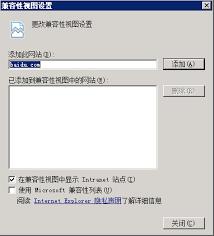
如果在使用过程中遇到一些兼容性问题,我们还可以进一步调整ie浏览器的设置。在360安全浏览器中,再次点击“菜单”按钮,选择“工具”,然后点击“internet选项”。
在internet选项窗口中,你可以对ie浏览器的常规、安全、隐私、内容、连接等多个方面进行详细设置。比如,在“安全”选项卡中,你可以调整不同区域的安全级别;在“隐私”选项卡中,你可以设置cookie的相关参数。

通过以上步骤,我们就可以在360安全浏览器中方便地设置ie浏览器了。无论是切换内核还是设置默认浏览器,都能帮助我们更好地满足不同的网络需求,享受更流畅的上网体验。希望这些设置方法能对大家有所帮助,让你在网络世界中畅游无阻。
上一篇:如何打造本地视频号直播间
下一篇:视频号怎么引流到微信











