Win10系统怎么删除顽固文件夹?Win10系统删除顽固文件夹的方法
- 作者:佚名
- 来源:明星手游网
- 时间:2025-09-19
很多小伙伴还不了解Win10系统怎么删除顽固文件夹,所以下面就带来了Win10系统删除顽固文件夹的方法,有需要的小伙伴赶紧来看一下吧。
Win10系统怎么删除顽固文件夹?Win10系统删除顽固文件夹的方法
方法一:使用cmd命令强制删除
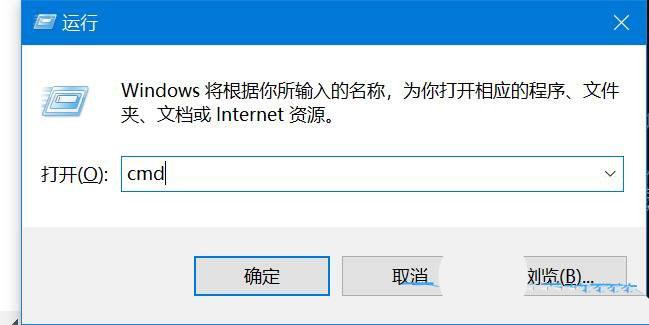
1、 首先按键盘上的 win + r 组合键,打开运行,并输入 cmd 命令,按确定或回车,打开命令提示符窗口,如下图所示。
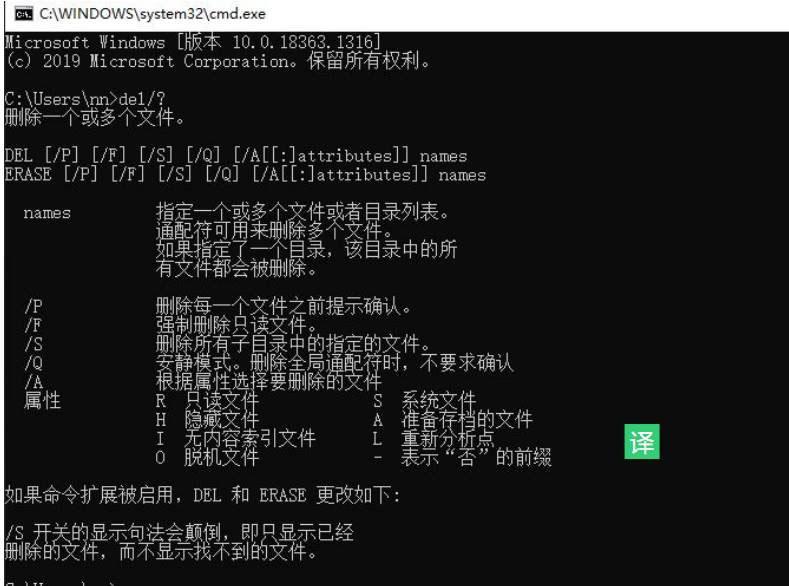
2、然后在命令提示符窗口,输入 del /? 命令,可以查看该命令的使用方法,如下图所示。
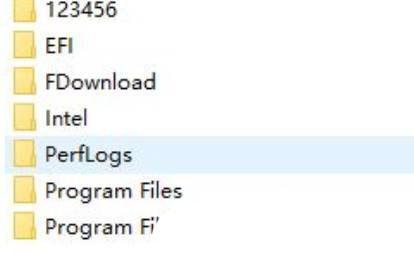
3、以c盘下的123456文件夹为例,如下图所示。
4、要想强制删除文件,则输入 del /f/s/q c:123456 ,然后按回车即可,如下图所示。
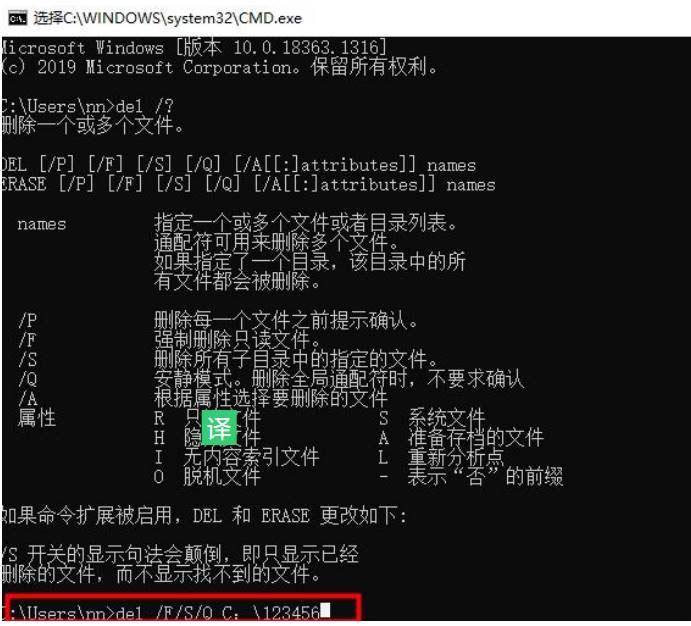
5、这时候,再打开资源管理器c盘,名称为123456的文件夹,已经被强制删除,如下图所示。
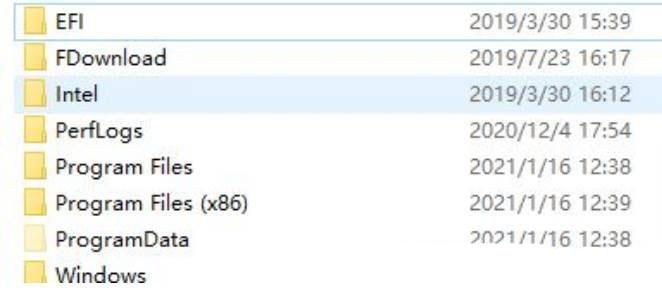
方法二:提升管理员权限方法
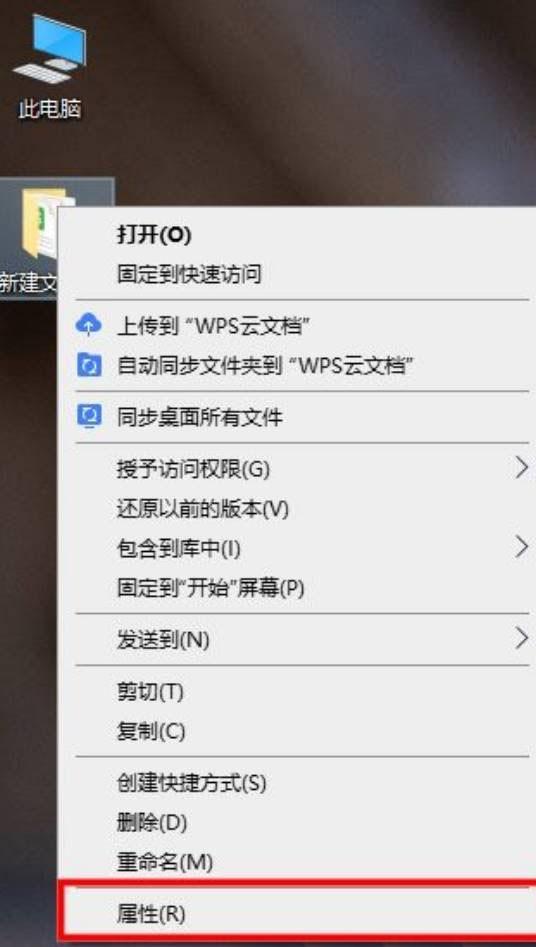
1、首先,右键想要删除的文件夹,在打开的菜单项中,选择属性,如下图所示。
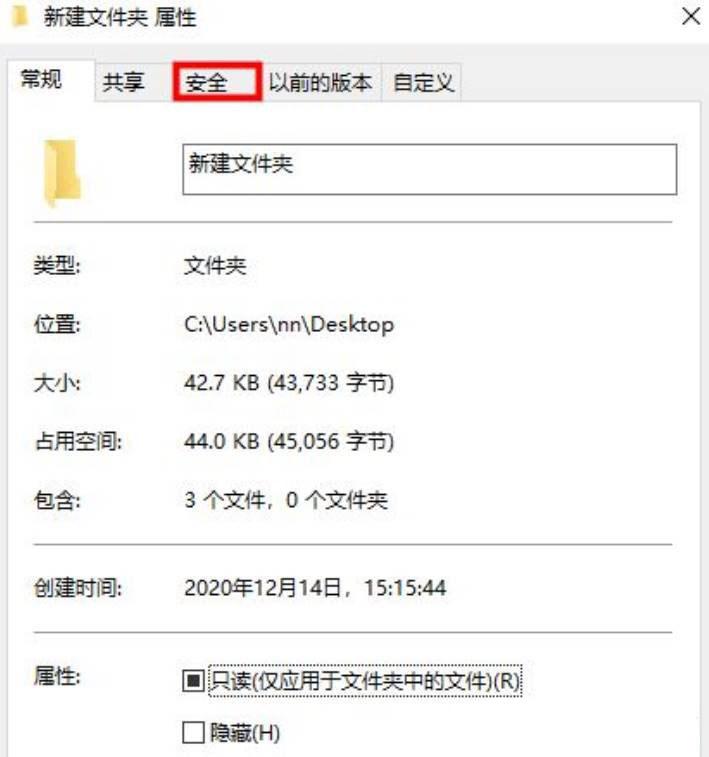
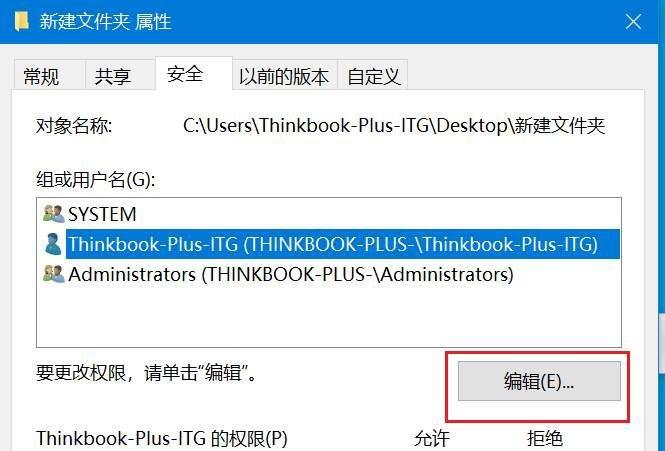
2、然后在文件夹属性窗口,切换到安全选项卡,如下图所示。
3、接着在组或用户名下,选择正在使用的账户用户名,再点击编辑进入,如下图所示。
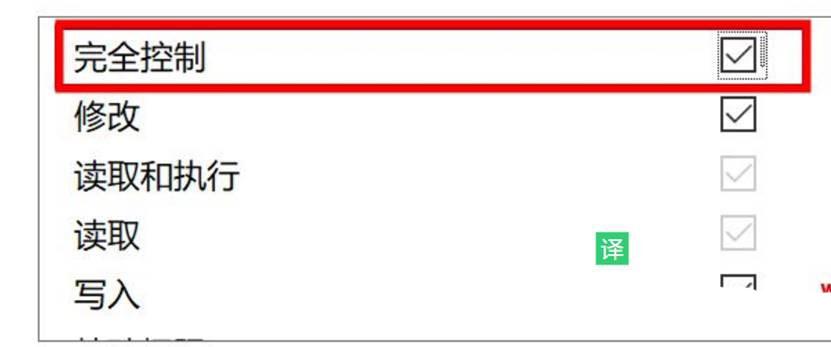
4、最后下拉查看权限,更改权限为完全控制,点击确定后,即可删除该文件夹,如下图所示。