退出英雄联盟小窗模式的快捷方法是什么
- 作者:佚名
- 来源:明星手游网
- 时间:2025-10-10
在进行游戏之余,玩家往往需要处理其他任务或查看相关信息,这时小窗模式显得极为便利。但是,如果你需要退出小窗模式全屏进行游戏或其他操作,那么了解如何快速退出英雄联盟的小窗模式就变得尤为重要。本文将为你详细介绍退出英雄联盟小窗模式的快捷方法,并提供相关操作步骤和技巧,帮助你在游戏中更加流畅地切换任务。
了解英雄联盟小窗模式
在进入主题之前,让我们先了解一下什么是英雄联盟的小窗模式。英雄联盟(LeagueofLegends),简称LOL,是一款风靡全球的多人在线战斗竞技游戏。游戏的界面设计主要以全屏模式为主,但有时玩家需要缩小窗口,以查看其他应用程序或网页,这时可以启用小窗模式。小窗模式允许游戏在电脑屏幕的一部分区域内显示,而不占据整个屏幕,提高了多任务处理的效率。
退出英雄联盟小窗模式的快捷键
最直接的退出英雄联盟小窗模式的方法是通过快捷键操作。当你在游戏中小窗模式下时,可以使用以下快捷键快速切换到全屏模式:
1.Windows系统:
按下`Alt`+`Enter`键可以实现小窗与全屏的切换。如果你的游戏当前是在小窗模式下,使用这个快捷键后,游戏会自动切换到全屏模式。
2.Mac系统:
对于Mac用户,可以通过`Command`+`Enter`来实现同样的切换效果。
注意:使用快捷键之前,请确保游戏界面确实处于小窗模式,并且游戏没有被其他窗口或程序遮挡。
通过游戏内设置退出小窗模式
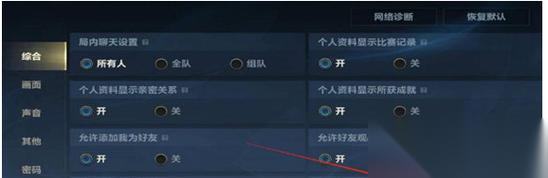
除了快捷键之外,玩家也可以通过游戏内的菜单设置来退出小窗模式:
1.在游戏中小窗模式打开的状态下,点击界面上的“设置”按钮(通常显示为一个齿轮图标)。
2.在设置菜单中选择“界面”选项。
3.在“界面”设置中,找到“窗口模式”的选项,并选择“无边框全屏”模式。
4.之后,游戏将自动切换到全屏模式。
小提示:如果你想在之后重新进入小窗模式,也可以通过这个菜单进行切换,只需在“窗口模式”中选择“无边框窗口”。
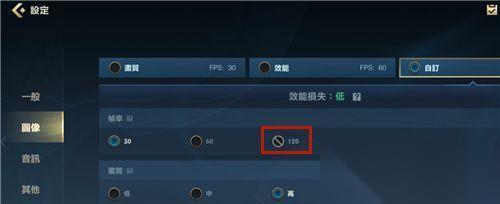
退出小窗模式的其他方法
在特殊情况下,上述方法可能无法退出小窗模式,比如游戏被其他应用程序完全覆盖时。此时,你可以尝试以下步骤:
1.任务管理器结束进程:如果游戏已经无响应或无法通过常规方法退出,可以按下`Ctrl`+`Shift`+`Esc`打开Windows任务管理器,找到并结束英雄联盟的进程。
2.重启游戏:完成上述操作后,重新启动游戏即可。
常见问题解答
问:在游戏全屏模式下,如何快速进入小窗模式?
答:在游戏的全屏模式下,同样可以使用`Alt`+`Enter`(Windows系统)或`Command`+`Enter`(Mac系统)快捷键来切换到小窗模式。
问:英雄联盟小窗模式可以在不同显示器上显示吗?
答:英雄联盟小窗模式的窗口只能在当前全屏运行的显示器上显示。如果你有多个显示器,游戏界面的小窗会显示在游戏开启时所在的显示器上。
问:退出小窗模式后,如果需要重新开启小窗模式应该怎么做?
答:重新开启小窗模式,只需在全屏模式下再次使用上述快捷键`Alt`+`Enter`(Windows系统)或`Command`+`Enter`(Mac系统)即可。
结语
通过上述的介绍和指导,相信你已经掌握了退出英雄联盟小窗模式的快捷方法。无论是使用快捷键,还是通过游戏内的菜单设置,都能让你更加灵活地管理游戏窗口,提高游戏体验。希望这些操作方法能帮助你在游戏中更加高效地切换不同模式,享受竞技乐趣的同时,也能够轻松处理其他事务。
上一篇:第二银河新手推荐国家是什么
下一篇:办公室捣蛋鬼圣诞版游戏7723