
pr怎么制作先快后慢镜头
- 作者:佚名
- 来源:明星手游网
- 时间:2025-11-06
在视频制作中,运用先快后慢的镜头可以营造出独特的视觉效果和情感氛围。那么在pr(adobe premiere pro)中该如何实现呢?
素材准备
首先,确保你有一段拍摄好的视频素材,这段素材要有足够的内容来展现先快后慢的变化。
导入素材
打开pr软件,将准备好的素材导入到项目面板中,然后拖到时间轴上。
设置速度关键帧
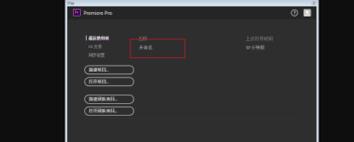
1. 找到需要调整速度的片段:在时间轴上选中该片段。
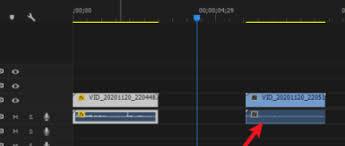
2. 添加速度关键帧:在“效果控件”面板中,找到“速度/持续时间”选项。默认情况下,速度是100%,即正常速度。将时间指针移动到你想要开始加速的位置,点击“速度/持续时间”旁边的秒表图标,这会添加一个速度关键帧。此时的速度还是100%。
3. 调整加速部分:将时间指针稍微向后移动一点,比如移动到片段的1/4处,然后将速度百分比提高,比如设置为200%,这样这部分就会加速播放。pr会自动生成一个新的速度关键帧。
4. 设置减速部分:继续将时间指针向后移动,比如移动到片段的3/4处,将速度百分比降低,比如设置为50%,pr又会生成一个关键帧。这样,从加速部分到减速部分就实现了先快后慢的效果。
预览与调整

设置好速度关键帧后,播放视频进行预览。如果对速度变化不满意,可以返回去调整关键帧的位置和速度百分比,直到达到理想的效果。
通过以上简单的步骤,在pr中就能轻松制作出先快后慢的镜头,为你的视频增添独特魅力,吸引观众的目光,让你的视频更具表现力和吸引力。快来试试吧,用先快后慢的镜头讲述属于你的精彩故事。
上一篇:Pr如何制作音乐倒放
下一篇:小木虫如何显示订阅











