英雄联盟怎么没有声音 专业编辑教你系统排查方案
- 作者:佚名
- 来源:明星手游网
- 时间:2025-11-11
问题概述
许多《英雄联盟》玩家都遭遇过这样的困扰:进入游戏后发现音效全无,战场上的技能释放、击杀反馈、背景音乐全部消失,整个游戏体验大打折扣。这种情况可能发生在游戏启动时、对局进行中,或是系统更新后。下面我们将从基础设置到深度排查,为您提供完整的解决方案。
常见原因分析
1.音量设置问题
系统音量与游戏音量分离
Windows系统与游戏客户端的音量设置相互独立,任何一方的静音都会导致无声。玩家需要分别检查系统音量和游戏内音频设置。
设备连接问题
耳机或音箱的物理连接松动、线控音量旋钮被意外调低,都可能成为无声的罪魁祸首。建议重新插拔音频设备,并检查设备自带的音量控制。
2.音频设备冲突
多设备输出混乱
当电脑同时连接多个音频设备(如耳机、蓝牙音箱、外接显示器)时,Windows可能会自动切换默认播放设备,导致游戏声音输出到未使用的设备上。
程序独占控制
其他程序可能独占音频设备控制权,阻止《英雄联盟》正常发声。这需要通过系统设置取消应用程序的独占控制权限。
3.驱动程序问题
声卡驱动异常
声卡驱动版本过旧、被错误覆盖或与系统更新存在兼容性问题,都会导致音频信号无法正常输出。
驱动冲突
系统更新或新安装的软件可能引发驱动冲突,导致声音设备工作异常。
4.游戏文件损坏
更新中断
在游戏补丁更新过程中网络中断,可能造成音频文件损坏或丢失。
文件校验失败
游戏客户端的音频相关文件可能在日常使用中受损,需要修复工具进行检测和替换。
系统排查方案
方案一:基础设置检查
步骤1:检查系统音量
- 点击Windows任务栏右下角的"器"图标
- 确保系统音量未处于静音状态
- 确认音量条处于合适水平
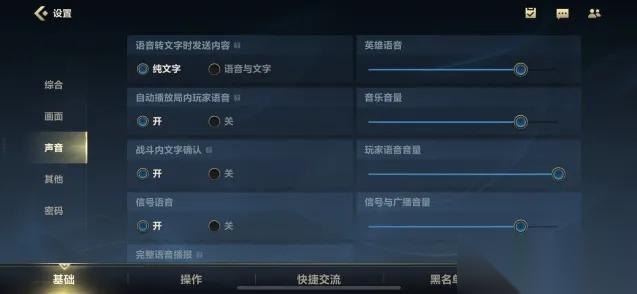
步骤2:检查游戏内音频设置
- 进入《英雄联盟》客户端,点击右上角设置图标
- 选择
- 确认背景音乐、音效、语音聊天等各项音量设置正常
- 特别检查"禁用所有音效"是否被误勾选
步骤3:音频设备重置技巧
如果基础设置正常但仍无声音,可以尝试以下重置操作:
- 按ESC键打开
- 切换到
- 先勾选"所有音效"点击确定
- 再次进入设置,取消勾选"所有音效"
方案二:播放设备配置
默认设备设置
-右键点击任务栏扬声器图标,选择"设置"-在"输出设备"菜单中,确保正在使用的耳机或音箱被设为默认设备
取消程序独占控制
- 打开控制面板,找到"声音"设置
- 选中"器"项,点击"属性"按钮
- 在"高级"选项卡中,清除勾选"应用程序独占控制此设备"
方案三:驱动问题解决
使用专业工具更新驱动
推荐使用"驱动人生"专业工具进行声卡驱动检测和更新:
- 打开软件进行全面诊断
- 检测到驱动异常时选择"全面修复"等待安装完成后重启电脑
手动更新驱动
-打开设备管理器(右键点击"此电脑"再点击"设备管理器"-展开"声音、视频和游戏控制器"-右键点击声卡设备,选择"驱动程序"
方案四:游戏文件修复
使用官方修复工具
- 打开英雄联盟客户端,点击右上角齿轮图标进入"修复工具"选择"修复"功能
- 等待系统自动检测并替换损坏的文件
- 修复完成后重新启动游戏
语言包更新
如果怀疑语音包文件损坏,可以在英雄联盟官网下载最新的语言包补丁进行安装
方案五:系统权限与兼容性
以管理员身份运行
- 右键点击LOL启动图标
- 选择"管理员身份运行"-观察音效是否恢复正常
兼容性模式设置
- 右键点击LOL启动图标
- 尝试设置为兼容Win10模式运行
,选择"属性"-进入"兼容性"
方案六:Windows音频服务检查
重启音频服务
- 按Win+R键,输入services.msc
- 找到"Audio"服务
- 右键选择"启动"音频端点构建器
确保"WindowsAudioEndpointBuilder"服务也处于运行状态。
方案七:深度排查方案
硬件交叉测试
- 尝试使用其他耳机或音箱
- 将音频设备连接到其他电脑测试
- 排除硬件故障可能性
系统还原
如果问题出现在系统更新或软件安装后,可以考虑使用系统还原点恢复到正常状态。
特殊场景解决方案
Windows11系统特有方案
权限重置技巧
- 在Windows设置中找到-选择《英雄联盟》,点击"选项"-找到"重置"设置项
- 先点击"允许"再切换回"不允许"相当于重启该选项
输入设备切换
- 进入游戏设置中的
- 点击输入设备旁边的麦克风图标
- 重新选择音频输入设备
游戏更新后音效不全
声卡驱动优先级
- 访问声卡制造商官方网站
- 下载适用于当前操作系统的最新驱动程序
- 完成安装后重启系统
音量最大化设置
- 进入游戏设置中的音频选项
- 将所有音量相关设置调至最大值
- 测试是否有声音输出
预防措施
定期维护
驱动更新计划
建议每月检查一次声卡驱动更新,确保与系统保持最佳兼容性。
游戏文件验证
在每次大版本更新后,使用修复工具检查游戏文件完整性。
系统优化建议
避免多程序冲突
在游戏运行时,尽量避免开启其他占用音频资源的应用程序。
硬件保养
定期清理音频接口,确保连接稳定可靠。
总结建议
当遇到《英雄联盟》无声音问题时,建议按照从简到繁的顺序进行排查:首先检查基础音量设置,然后排查设备连接,接着更新驱动程序,最后考虑游戏文件修复和系统级设置调整。大多数情况下,问题都能在前三个方案中得到解决。
如果以上方法均无法解决问题,建议联系英雄联盟官方客服或访问官方论坛,提供详细的系统配置和问题描述,以获得更专业的技术支持。
通过系统性的排查和解决方案,您将能够快速恢复游戏音效,重新享受《英雄联盟》带来的沉浸式对战体验。
下一篇:漫威秘法狂潮如何配队