
zarchiver如何移动文件
- 作者:佚名
- 来源:明星手游网
- 时间:2025-11-12
zarchiver是一款功能强大的文件管理工具,在移动文件方面提供了便捷的操作方式。
准备工作
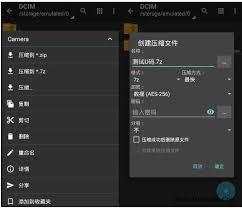
首先,确保你已在设备上成功安装了zarchiver应用程序。打开该应用后,你会看到简洁直观的界面。
找到源文件位置
进入zarchiver后,浏览文件目录,找到你想要移动的文件所在的文件夹。这可能是手机存储的特定文件夹,如内部存储中的“下载”文件夹、“文档”文件夹等,或者是外部存储卡中的相应文件夹。
选择要移动的文件
点击包含目标文件的文件夹,长按该文件,此时会出现一个勾选框,表示已选中该文件。你也可以一次选中多个文件,以便同时移动多个相关文件。
执行移动操作
选中文件后,点击屏幕下方的“更多”按钮。在弹出的菜单中,找到“移动”选项并点击。
选择目标文件夹
接下来,zarchiver会提示你选择文件要移动到的目标文件夹。同样,通过浏览文件夹层级,找到你希望放置文件的位置。这可能是另一个文件夹,或者是创建一个新的文件夹来存放移动后的文件。
确认移动
确定目标文件夹后,点击“确定”或类似按钮,zarchiver便会开始移动文件。移动过程中,你可以在屏幕上看到进度条,了解移动的进度情况。
检查文件是否移动成功
移动完成后,前往你指定的目标文件夹,查看文件是否已成功移动至此。你可以打开新文件夹,确认文件的名称、大小等信息是否与原文件一致。
注意事项
在移动文件时,要确保目标文件夹有足够的存储空间来容纳移动的文件。如果空间不足,可能会导致移动失败。另外,某些文件可能受到系统或应用的限制,无法随意移动,例如系统关键文件等。遇到这种情况,zarchiver可能会给出相应提示。
通过以上步骤,你就能轻松地使用zarchiver移动文件,方便地整理和管理你的手机或其他设备中的文件。无论是整理照片、文档还是其他类型的文件,zarchiver都能为你提供高效的移动操作体验。
上一篇:oppo商城维修地点在哪











