
Edge浏览器如何开启多线程下载
- 作者:佚名
- 来源:明星手游网
- 时间:2025-11-13
edge浏览器是一款功能强大的网络浏览器,在下载文件时,开启多线程下载可以显著提高下载速度,节省时间。以下将详细介绍如何在edge浏览器中开启多线程下载。
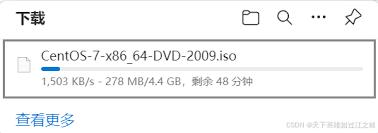
首先,打开edge浏览器。点击浏览器右上角的三个点图标,在弹出的菜单中选择“设置”选项。
进入设置页面后,在左侧的菜单中找到“下载”选项。在下载设置页面中,找到“并行下载数”这一设置项。
edge浏览器默认的并行下载数可能是较低的数值,比如1或2。将其调整为较高的数值,一般建议设置为5或更高。较高的并行下载数意味着浏览器可以同时从多个服务器地址下载文件的不同部分,从而大大加快下载速度。
例如,当你下载一个较大的文件时,如果并行下载数设置为1,浏览器只能从一个服务器地址依次下载文件的各个部分,速度相对较慢。而设置为5后,浏览器可以同时从五个不同的服务器地址下载文件的不同部分,最后再将这些部分组合成完整的文件,下载时间会大幅缩短。
调整好并行下载数后,关闭设置页面。此后,当你在edge浏览器中进行文件下载时,它就会以设置好的多线程模式进行下载,让下载过程更加高效快速。
另外,还可以通过一些第三方下载工具来进一步优化下载体验。比如idm(internet download manager)等软件,它可以集成到edge浏览器中,接管浏览器的下载任务,并支持多线程下载、断点续传等强大功能。安装并配置好这类第三方下载工具后,在edge浏览器中点击下载链接时,文件会自动通过第三方工具进行下载,借助其更先进的多线程下载技术,能实现更快的下载速度。
总之,通过合理设置edge浏览器的并行下载数或者借助第三方下载工具,都可以轻松开启多线程下载,让你在网络下载文件时能够节省大量时间,享受更流畅高效的下载体验。无论是下载大型软件、高清视频还是其他各类文件,都能更快地获取到所需内容。
上一篇:块时间 添加事件方法
下一篇:广州地铁app如何开具电子发票











