
EmEditor如何设置自动保存文件
- 作者:佚名
- 来源:明星手游网
- 时间:2025-11-17
emeditor是一款功能强大的文本编辑器,自动保存文件功能可以帮助用户避免因意外情况导致数据丢失。以下是设置emeditor自动保存文件的具体步骤:
打开emeditor软件
启动emeditor,进入主界面。
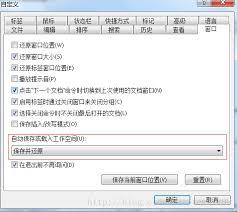
找到“工具”菜单
在菜单栏中,点击“工具”选项。
选择“选项”
在弹出的下拉菜单中,点击“选项”。
进入“常规”选项卡
在“选项”对话框中,找到并点击“常规”选项卡。
设置自动保存时间间隔
在“常规”选项卡中,找到“自动保存”区域。在这里,可以设置自动保存文件的时间间隔,例如每隔1分钟、5分钟或10分钟保存一次。通过调整“分钟”后的数字来设定具体的时间间隔。
选择自动保存文件的路径
在“自动保存”区域,还可以设置自动保存文件的路径。点击“浏览”按钮,选择一个合适的文件夹作为自动保存文件的存储位置。
启用自动保存功能
勾选“自动保存文件”复选框,以启用自动保存功能。
点击“确定”保存设置
设置完成后,点击“确定”按钮,保存所做的设置。
设置完成后,emeditor将按照设定的时间间隔自动保存文件。这样,即使遇到意外情况,如电脑死机、软件崩溃等,用户也能最大程度地减少数据丢失的风险。在使用emeditor进行文本编辑时,更加安心和便捷。
上一篇:VSCode如何设置额外行格式
下一篇:彩云小译如何翻译网页内容











