premiere如何制作文字抖动动画效果
- 作者:佚名
- 来源:明星手游网
- 时间:2026-07-21
在视频制作中,为文字添加抖动的动画效果可以增添独特的视觉吸引力。premiere软件就能轻松实现这一效果,下面就来详细介绍制作步骤。
准备素材与新建项目
首先,打开premiere软件,新建一个项目。将你想要添加抖动文字效果的视频素材导入到项目面板中,并拖曳到时间轴上。
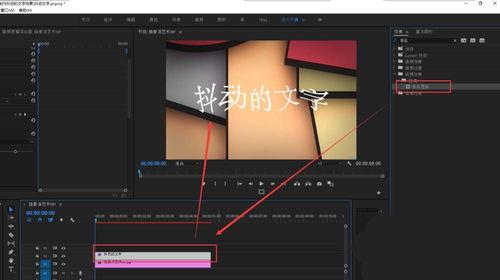
创建文字
在工具栏中选择“文字工具”,在视频画面上点击,输入你需要的文字内容。可以根据个人喜好设置文字的字体、字号、颜色等属性。
关键帧设置
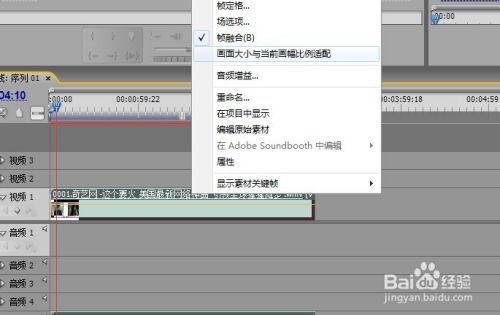
选中时间轴上的文字图层,在“效果控件”面板中找到“位置”属性。在文字开始出现的时间点设置一个关键帧,记录文字的初始位置。将时间指针移动到合适的位置,稍微移动文字,此时会自动创建第二个关键帧,这样文字就有了一个移动的动画。
添加抖动效果
为了让文字产生抖动效果,我们需要利用“表达式”。在“位置”属性上右键点击,选择“添加表达式”。在弹出的表达式输入框中,输入“wiggle(2,50)”。这里的“2”表示每秒抖动的次数,“50”表示抖动的幅度,你可以根据实际需求调整这两个数值。
调整抖动效果
添加表达式后,文字已经开始抖动,但可能效果不太理想。此时可以进一步调整关键帧的位置和参数。比如,如果觉得抖动幅度太大,可以适当减小“wiggle”函数中的幅度值;如果抖动频率不合适,就调整每秒抖动次数的值。
预览与导出
完成上述设置后,播放视频进行预览,查看文字抖动效果是否符合预期。如果满意,就可以将视频导出。在“文件”菜单中选择“导出”,根据需要选择合适的视频格式和参数,保存视频。
通过以上步骤,利用premiere软件就能轻松制作出抖动的文字动画效果。这种效果能为视频增添生动感和趣味性,让你的作品更加吸引人。快去动手试试吧,为你的视频创作增添新的亮点!
下一篇:上海交警官网直达入口在哪