Keynote如何制作缩放动画效果
- 作者:佚名
- 来源:明星手游网
- 时间:2026-07-22
在使用keynote进行演示时,添加缩放动画效果能让内容更加生动有趣,吸引观众的注意力。下面就来详细介绍一下如何制作缩放动画效果。
准备工作
打开keynote软件,新建或打开一个演示文稿。选择需要添加缩放动画效果的对象,比如图片、形状或文本框等。
添加动画效果
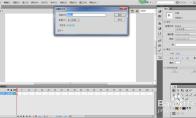
选中对象后,点击菜单栏中的“动画”选项。在动画效果列表中,找到“缩放”效果并点击添加。此时,对象周围会出现一些动画设置的控制点。
调整动画参数
可以根据需要调整缩放动画的参数。比如,设置动画的开始时间,选择“单击时”、“上一动画之后”或“与上一动画同时”等选项,来决定动画何时触发。还能设置持续时间,控制动画播放的时长。另外,“缓入”和“缓出”选项可以让动画的开始和结束更加平滑自然,增加视觉效果。
预览与调整
添加完缩放动画效果后,点击“播放”按钮进行预览。观察动画的效果是否符合预期,如果觉得不满意,可以返回动画设置界面,再次调整参数,直到达到理想的效果。
复制动画效果
如果多个对象需要添加相同的缩放动画效果,无需逐个设置。选中已经设置好动画的对象,点击菜单栏中的“编辑”,选择“复制”。然后选中其他需要添加动画的对象,点击“编辑”中的“粘贴”,这些对象就会自动应用相同的缩放动画效果,节省了设置时间。
通过以上简单的步骤,就能轻松在keynote中制作出精彩的缩放动画效果。无论是产品展示、汇报工作还是教学演示,合理运用缩放动画都能让你的演示文稿脱颖而出,给观众留下深刻的印象,让信息传递更加生动形象。快来试试吧,让你的演示充满活力!
下一篇:没有了