ps如何选中自己要的部分
- 作者:佚名
- 来源:明星手游网
- 时间:2026-07-23
photoshop软件是好用的修图工具,覆盖从日常修图到专业创意设计的全场景。这里为大家带来关于选中自己要的部分教程分享,快一起来看看下面的介绍吧!
photoshop如何选中自己要的部分
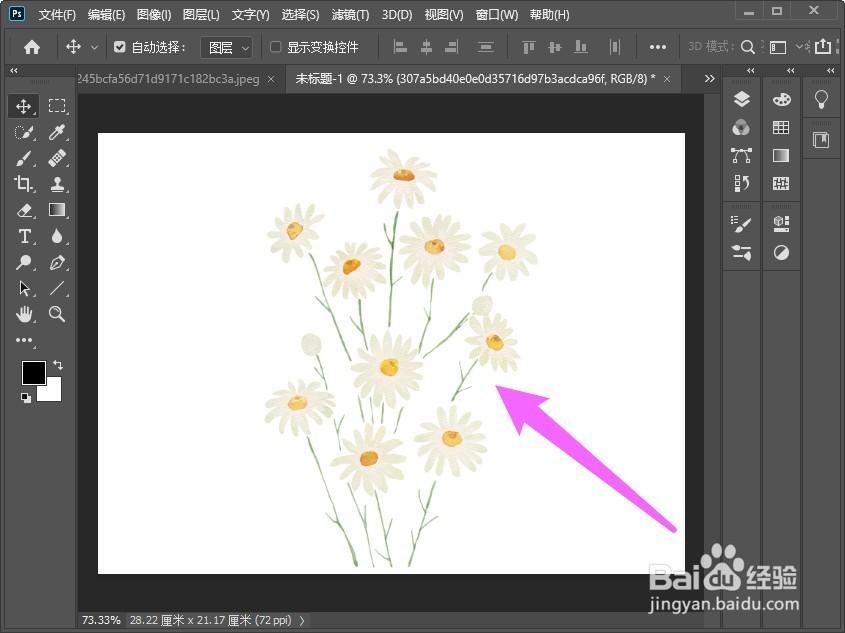
打开图片
将图片拖动至PS软件中打开。
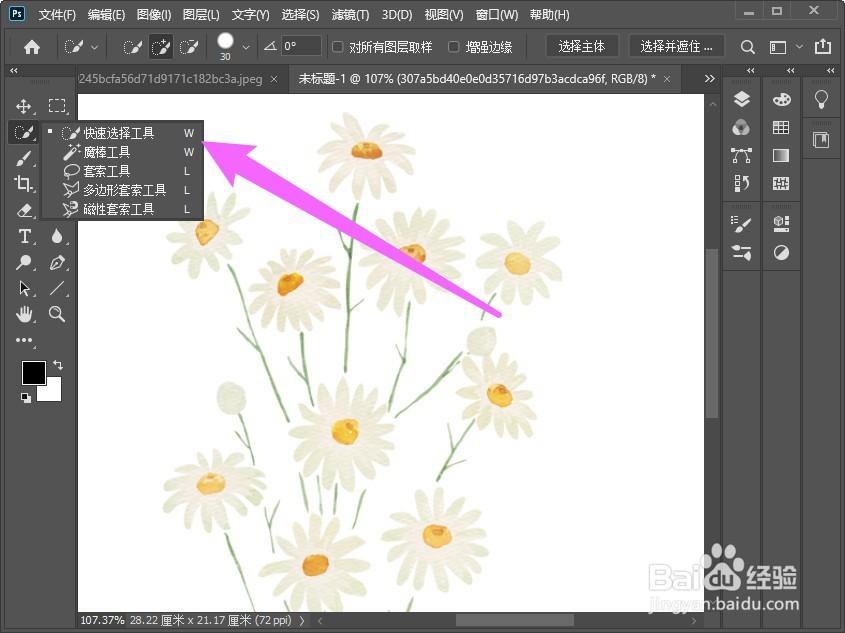
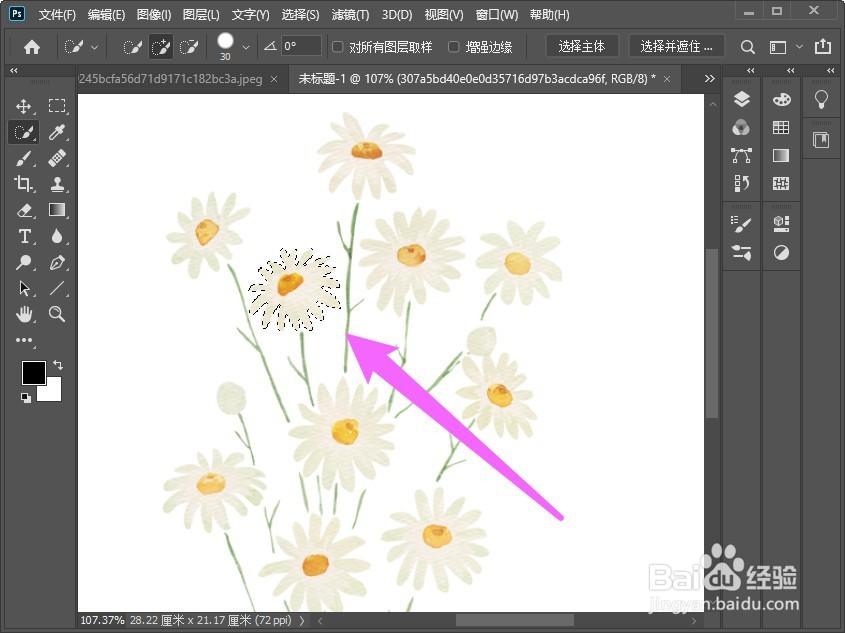
选择快速选择工具
在左侧选择工具中,点击快速选择工具。
选中部分图片
点击自己需要的部分,即可选中。
END
方法二
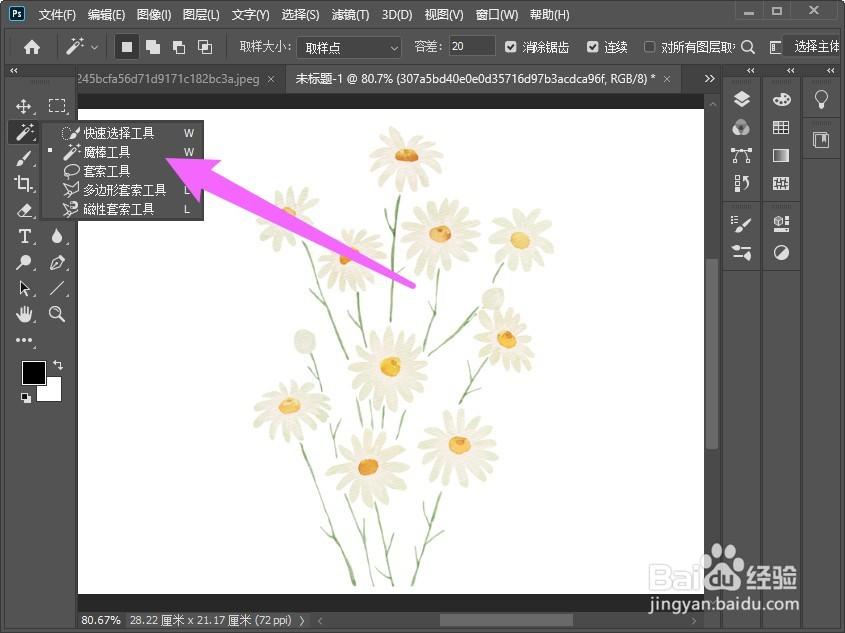
选择魔棒工具
打开图片,点击魔棒工具。
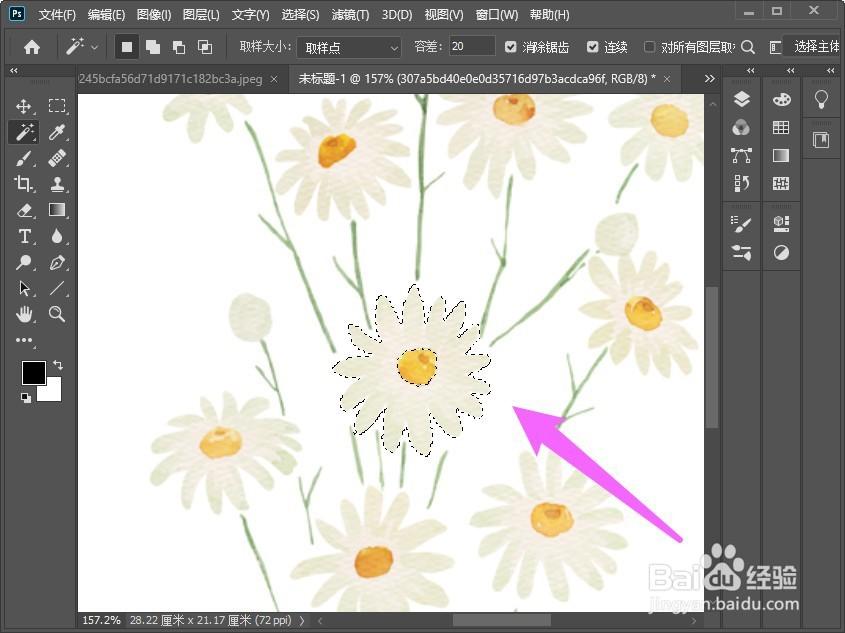
选中部分区域
点击需要选中的区域即可创建选区。
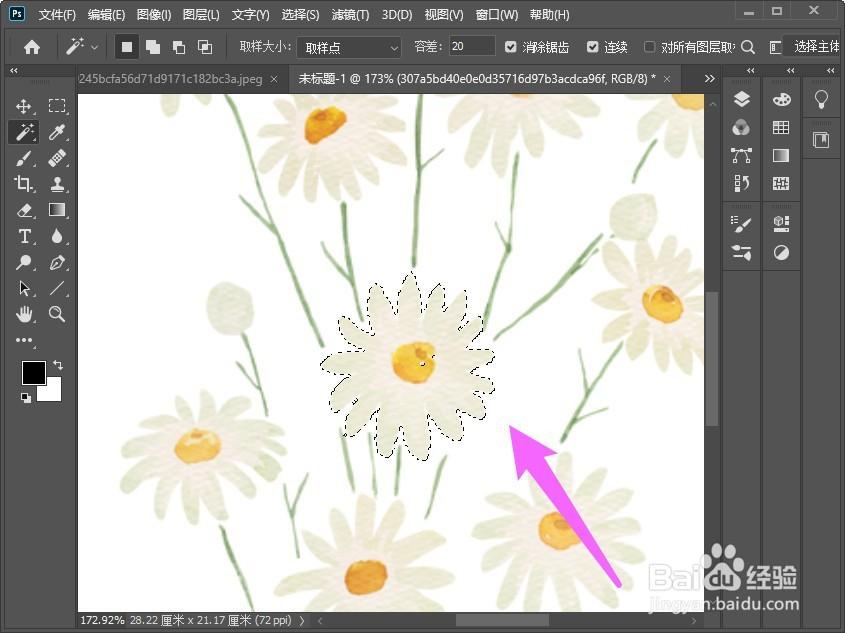
添加选区
如果想要同时选中其他区域,按住shift键,即可添加选区,这里将花朵是黄色区域加选进来了。
END
方法/步骤3
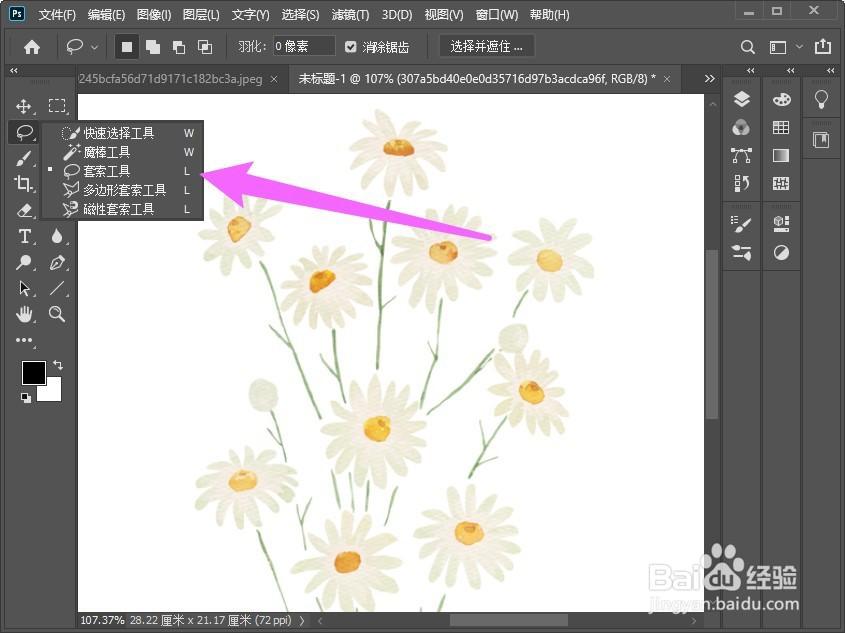
选择套索工具
点击左侧工具栏的套索工具。
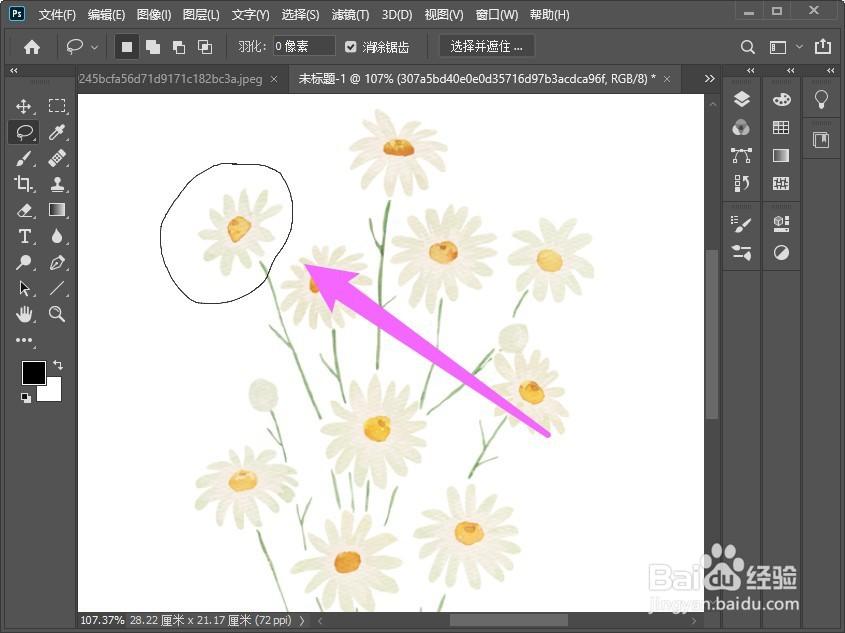
圈选区域
在图片中圈选出自己需要的部分。
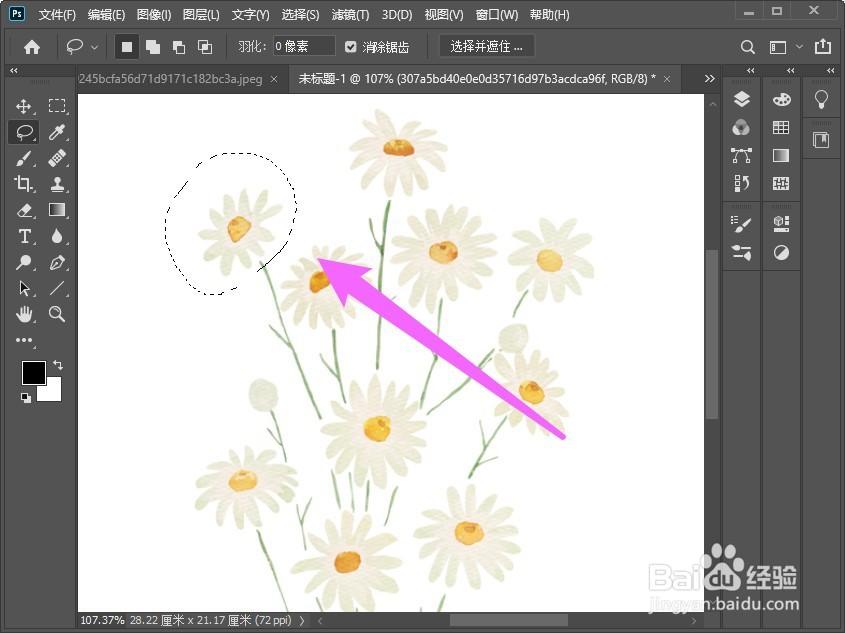
选择完毕
选中后松开鼠标,即可看到选区创建好了,自己想要的部分选择好了。
下一篇:没有了