ps图层蒙版怎么用
- 作者:佚名
- 来源:明星手游网
- 时间:2026-07-24
photoshop软件中,选中目标图层,点击图层面板下方“添加图层蒙版”按钮(方形带圆圈图标),即可生成白色蒙版缩略图。
ps图层蒙版怎么用
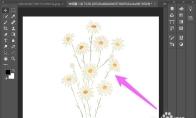
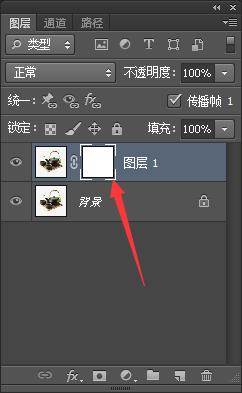
首先点击给你添加蒙版的图层,然后点击添加图层蒙版按钮(下图箭头所指就是蒙版按钮)
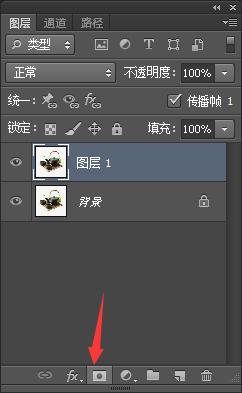
添加完蒙版后的效果:
多出了一个白色框框
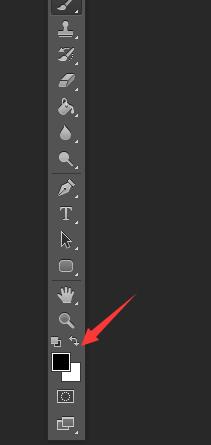
设置前景色为黑色,背景色为白色
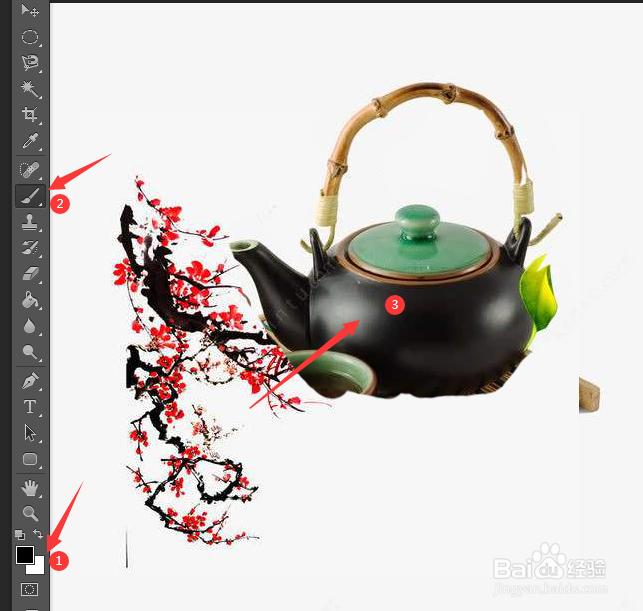
在确实还是点选了右边蒙版框框的前提下,我们在画布上随便擦一几下。可以看到背景图像显示出来了,切换背景和前景可以还原擦除部分,非常方便
上一篇:ps如何选中自己要的部分