Cubase5如何进行录音
- 作者:佚名
- 来源:明星手游网
- 时间:2026-07-29
cubase5是一款功能强大的音乐制作软件,以下是其进行录音的详细步骤:
准备工作
1. 连接设备:将麦克风或其他音频输入设备通过合适的接口连接到电脑。确保设备已正确供电且处于工作状态。
2. 设置音频设备:打开cubase5,点击“设备”菜单,选择“设备设置”。在“音频设备”选项卡中,选择已连接的音频设备作为输入设备,并根据需要设置采样率、声道等参数。一般来说,常见的采样率有44.1khz、48khz等,可根据实际需求选择。
创建新项目
点击“文件”菜单,选择“新建项目”。在弹出的对话框中,可以设置项目的名称、保存路径、音频文件格式等参数。建议选择常见的音频格式,如wav或aiff,以便后续处理。
设置录音轨道
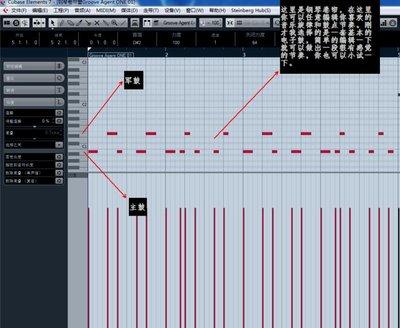
1. 添加轨道:点击“项目”窗口中的“轨道”按钮,选择“添加轨道”。在弹出的菜单中,选择“音频轨道”,根据需要添加多个轨道,用于录制不同的音频元素。
2. 设置轨道参数:双击轨道名称或点击轨道上的“属性”按钮,可设置轨道的名称、输入输出通道、音量、声像等参数。确保输入通道与连接的音频设备一致。
录音设置
1. 启用录音:在“传输”面板中,点击“录音”按钮,使其变为红色点亮状态。此时,cubase5已准备好开始录音。
2. 设置录音模式:cubase5提供了多种录音模式,如“循环录音”和“插入录音”。“循环录音”适用于录制重复的段落,“插入录音”则在指定位置插入录音。根据需要选择合适的录音模式。
3. 设置录音电平:说话或演奏时,观察“传输”面板中的“输入电平”指示条。确保电平指示在绿色区域内,避免出现过载(红色区域)或电平过低(蓝色区域)的情况。如果电平不合适,可以通过调节音频设备或cubase5中的音量控制来调整。
开始录音
准备好后,点击“传输”面板中的“播放”按钮,开始播放项目。同时,对着麦克风或进行相应的演奏,cubase5会自动录制音频。录制完成后,点击“传输”面板中的“停止”按钮。
编辑录音
录制完成后,可以对录音进行编辑。在“音频编辑器”窗口中,可以裁剪音频片段、删除不需要的部分、调整音量、添加效果等。通过这些编辑操作,可以使录音更加完美。
通过以上步骤,你就可以在cubase5中顺利进行录音了。不断练习和探索,你将能够利用这款软件创作出高质量的音乐作品。
上一篇:学大网校app如何查看回放