PotPlayer如何进行连续截图
- 作者:佚名
- 来源:明星手游网
- 时间:2026-07-29
potplayer是一款功能强大的视频播放器,对于很多用户来说,在观看视频时可能会遇到需要连续截图的情况。那么,potplayer究竟该如何实现连续截图呢?
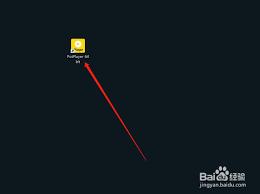
首先,打开potplayer播放器并播放你想要截图的视频。当播放到需要截图的画面时,按下快捷键“ctrl + c”,这是potplayer默认的截图快捷键。此时,播放器会自动截取当前画面并保存为图片文件。
然而,要实现连续截图,我们可以利用potplayer的一些小技巧。你可以先暂停视频播放,然后按照一定的时间间隔,比如每隔5秒,按下“ctrl + c”进行截图。这样就能获取一系列连续的视频截图了。
另外,如果你觉得手动按快捷键不太方便,也可以通过设置宏命令来实现连续截图。在potplayer的设置选项中,找到“快捷键”设置页面,在这里你可以自定义各种快捷键功能。通过创建一个宏命令,将一系列的截图操作绑定到一个快捷键上,这样每次按下该快捷键,就能按照设定的间隔进行连续截图。
在截图保存位置方面,potplayer默认会将截图保存在一个特定的文件夹中。你可以在设置中查看并修改这个保存路径,以便于你快速找到截图文件。
连续截图在很多场景下都非常有用。比如在学习视频教程时,你可以连续截取重要的步骤画面,方便后续复习;在观看电影时,截取精彩的瞬间画面,制作属于自己的电影截图集。
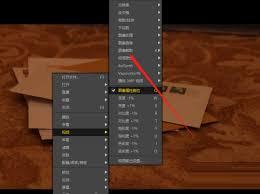
掌握potplayer的连续截图技巧,能让你在使用这款播放器时更加得心应手,轻松获取所需的视频截图。无论是为了工作、学习还是娱乐,都能满足你对视频画面捕捉的需求。现在,快去试试potplayer的连续截图功能吧,开启属于你的精彩截图之旅!
上一篇:Cubase5如何进行录音
下一篇:没有了