如何进行PS批量处理
- 作者:佚名
- 来源:明星手游网
- 时间:2026-07-31
在处理大量图像时,photoshop的批量处理功能能极大提高工作效率。以下是一些实用的ps批量处理技巧。
批量调整图像大小
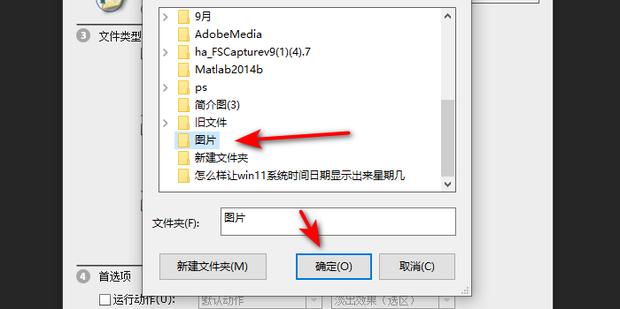
若要将一批图片调整为相同尺寸,可在“图像”菜单中选择“图像大小”,设置好所需尺寸后,点击“动作”面板的“新建动作”按钮,记录下调整图像大小的操作步骤。完成后,点击“动作”面板右上角的菜单,选择“批处理”。在“批处理”对话框中,选择刚才记录的动作,指定要处理的图像文件夹,即可快速将所有图片调整为统一大小。
批量添加水印
为图片添加水印能保护版权。先制作好水印图案,将其保存为psd文件以便后续修改。同样通过“动作”记录添加水印的操作,包括新建图层、置入水印、调整位置和不透明度等。之后进行批处理时,在“批处理”对话框中选择该动作,就能为所选文件夹中的所有图片批量添加水印。
批量转换图像格式
想把一批图片从一种格式转换为另一种格式,如从jpeg转换为png。在“文件”菜单中选择“自动”>“批处理”。在“批处理”对话框中,选择“存储为”动作(该动作可在“动作”面板中新建,通过记录存储文件的步骤创建),设置好目标格式、保存路径等参数,然后选择要转换格式的图片文件夹,即可快速完成批量格式转换。
批量调整颜色
若需将一组图片的颜色风格统一调整,比如调整亮度、对比度、色彩饱和度等。可在“图像”菜单中依次调整各项参数,每调整一步就记录一个动作。完成后进行批处理,选择这些记录好的动作组合,就能让所选图片呈现出一致的颜色效果。
在进行ps批量处理时,要注意提前备份原始图片,以防处理过程中出现问题。同时,根据具体需求灵活运用这些技巧,能让图像批量处理工作变得轻松高效,大大节省时间和精力,提升工作效率。
上一篇:edius怎么创建代理
下一篇:没有了