Visual Studio如何修改debug与release运行模式
- 作者:佚名
- 来源:明星手游网
- 时间:2026-08-05
在使用visual studio进行软件开发时,了解如何修改debug与release运行模式是非常重要的。这两种模式在编译、调试和性能方面有着不同的特点,能满足不同阶段的开发需求。
一、debug模式
debug模式主要用于程序的开发和调试阶段。它包含了完整的调试信息,便于开发者追踪代码执行过程、查找错误。
设置方法
1. 打开visual studio项目。
2. 在菜单栏中选择“生成” -> “配置管理器”。
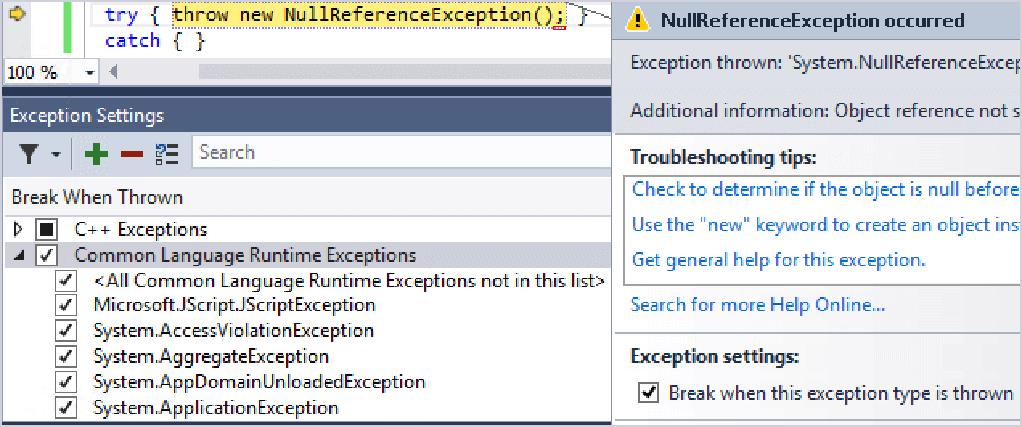
3. 在“活动解决方案配置”下拉框中选择“debug”。
4. 点击“确定”保存设置。
特点
1. 编译器会生成更多的调试信息,如符号表等,方便调试器定位问题。
2. 运行速度相对较慢,因为包含了调试相关的额外开销。
3. 可以在调试器中逐行执行代码、设置断点、查看变量值等,有助于快速发现和解决代码逻辑错误。
二、release模式
release模式则侧重于生成优化后的可执行文件,用于最终发布。
设置方法
1. 同样打开visual studio项目。
2. 在菜单栏中选择“生成” -> “配置管理器”。
3. 在“活动解决方案配置”下拉框中选择“release”。
4. 点击“确定”保存设置。
特点
1. 编译器会对代码进行优化,生成的可执行文件体积更小,运行速度更快。
2. 不包含调试信息,所以文件相对较小,性能更优。
3. 适用于向用户发布的最终版本,能提供更好的用户体验。
三、切换模式
如果在开发过程中需要从debug模式切换到release模式,或者反之,只需按照上述设置方法,在“配置管理器”中选择相应的模式即可。
通过合理运用debug和release模式,开发者能够在开发阶段充分利用debug模式进行调试,确保代码质量;在发布阶段使用release模式提供高效稳定的程序。熟练掌握这两种运行模式的切换和使用,将大大提升软件开发的效率和质量。
下一篇:没有了