Visual Studio解决方案管理器如何搜索内容使用
- 作者:佚名
- 来源:明星手游网
- 时间:2026-08-09
在visual studio中,解决方案管理器是管理项目文件和文件夹的重要工具。学会在其中高效搜索和使用内容,能大大提升开发效率。
搜索文件
当你需要快速找到特定文件时,无需在众多文件夹中逐一查找。只需在解决方案管理器的搜索框中输入文件名的关键词。比如,项目中有多个与数据处理相关的文件,你输入“data”,就能瞬间定位到所有包含“data”的文件,无论是“dataprocessor.cs”还是“datamodel. ”等,都能快速呈现。
搜索文件夹
若要查找特定文件夹,同样可以利用搜索功能。输入文件夹名称的部分内容即可。例如,项目结构复杂,有一个专门存放配置文件的“configurations”文件夹,当你输入“config”时,该文件夹会迅速在搜索结果中突出显示,方便你快速访问其中的文件。
按类型筛选
解决方案管理器支持按文件类型筛选。点击筛选按钮,可选择如.cs、.vb、. 等文件类型。比如,你当前专注于代码文件的查看,筛选为.cs类型后,界面将只显示c代码文件,让你更清晰地聚焦于所需内容,避免无关文件的干扰。
使用快捷键
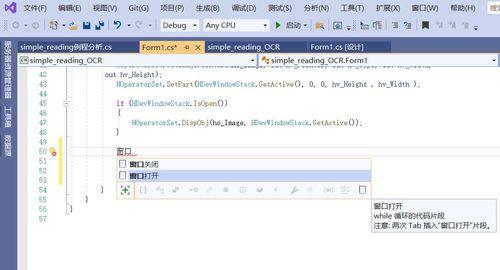
为了进一步提高搜索效率,记住一些快捷键很有必要。ctrl + e + s是快速打开搜索框的快捷键,按下后能迅速定位到搜索输入框,节省鼠标操作时间。
搜索引用
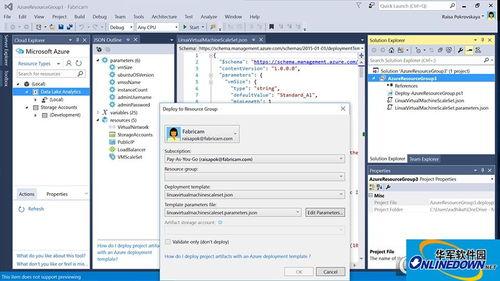
在项目开发中,引用的组件和库众多。通过搜索引用,能快速找到特定的引用。比如,你想查看某个nuget包的引用情况,在搜索框输入包名,就能快速定位到相关引用项,了解其在项目中的使用位置及依赖关系。
搜索符号
当你想查找某个类、方法或变量的定义时,搜索符号功能十分强大。输入符号名称,就能在整个解决方案中找到其定义位置。例如,输入一个自定义类名,能快速跳转到该类的代码文件所在位置,方便你查看其实现细节。
通过以上这些搜索和使用方法,在visual studio解决方案管理器中,你能更高效地管理和操作项目内容,无论是查找文件、筛选类型还是定位符号,都能轻松应对,让开发过程更加顺畅。
上一篇:白雪音乐app怎么收听本地音乐
下一篇:知犀思维导图app如何更改颜色